Windows
- Installation et configuration d'un serveur active directory
- Déployer un serveur rackable Dell EMC 440 Poweredge
- Installation des serveurs VPN & RADIUS sur Windows Serveur
Installation et configuration d'un serveur active directory
Introduction
Dans le cadre du contexte GSB nous devons installer et configurer le service Active Directory (AD) sur deux Windows Serveur 2019.
- Le premier serveur sera le contrôleur du domaine GSB.local
- Le second serveur sera le contrôleur du domaine PharmaDuSud.local
Définition :
Active Directory : L'objectif principal d'Active Directory est de fournir des services centralisés d'identification et d'authentification à un réseau d'ordinateurs utilisant le système Windows, MacOs et encore Linux. Il permet également l'attribution et l'application de stratégies ainsi que l'installation de mises à jour critiques par les administrateurs.
Schéma :

Remarque :
Avant toutes choses. Nous avons créé un Windows Serveur 2019. Et nous l'avons nommé VM-SRV-IN-MASTER. Nous l'exportons afin d'avoir un Windows Serveur 2019 près à l'emploi grâce à une simple importation.
Nous allons donc l'importer deux fois, cela nous permettra d'avoir deux WS2019. Le premier deviendra le contrôleur du domaine "GSB.local" et le second sera contrôleur du domaine "Pharma-Du-Sud.local".
Installation :
La documentation ci-dessous correspond à un Windows serveur 2019 - Vierge.
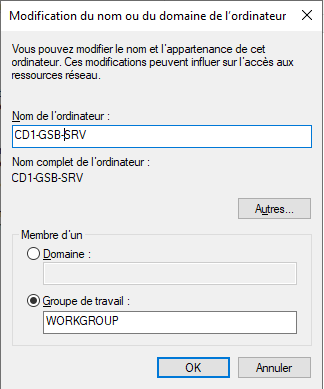
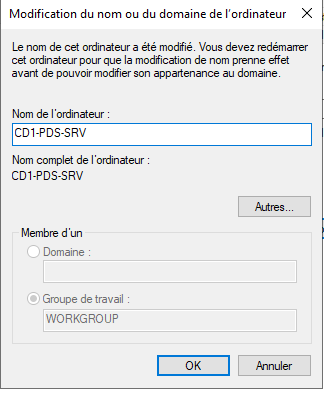
Premièrement, nous allons définir le nom de nos deux WS19 :
Nom pour notre premier serveur.
|
Nom pour notre second serveur.
|
Adressage IP :
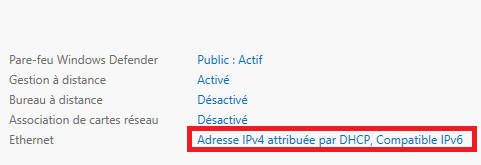
Pour modifier l'adressage IP d'un Windows Serveur 2019. Il faut aller dans le gestionnaire de serveur puis dans "Serveur Local".
CD1-GSB-SRV
|
CD1-PDS-SRV
|
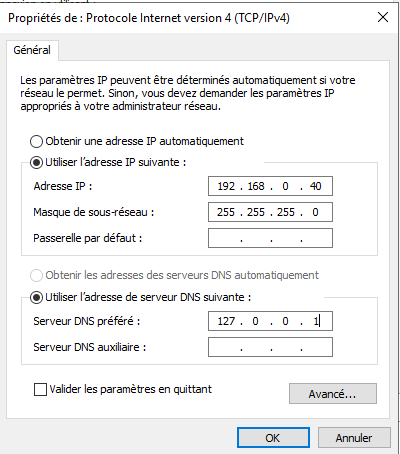

Notons que les deux serveur doivent être connecté au même réseau (physique ou virtuel). Pour qu'ils puissent communiquer entre eux. Un simple ping permet de vérifier le bon fonctionnement de la configuration.
Sysprep :
Comme vous le savez, nous avons réales des clones cependant, nous avons besoins de regénérer des nouveaux SID (identifiant uniques qui du coup ont été dupliqués).
Pour ce faire nous exécutons ces deux lignes de commandes (sur les deux serveurs) :
cd C:\Windows\System32\Sysprep\
.\sysprep.exeN'oubliez pas de faire le sysprep sur les deux serveurs.
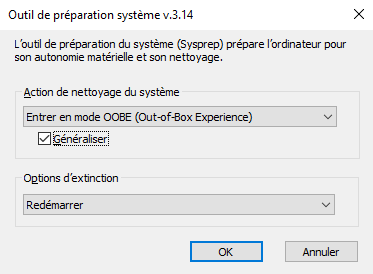
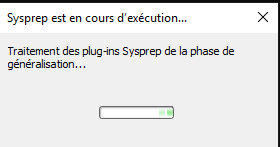
Contrôleur de domaine (sur CD1-GSB-SRV):
Nous procédons à l'installation du serveur Active Directory :
Gérer-->Ajouter des rôles et fonctionnalités.

Suivant >

Suivant >
Ici, on choisi sur quel serveur nous voulons ajouter un service.
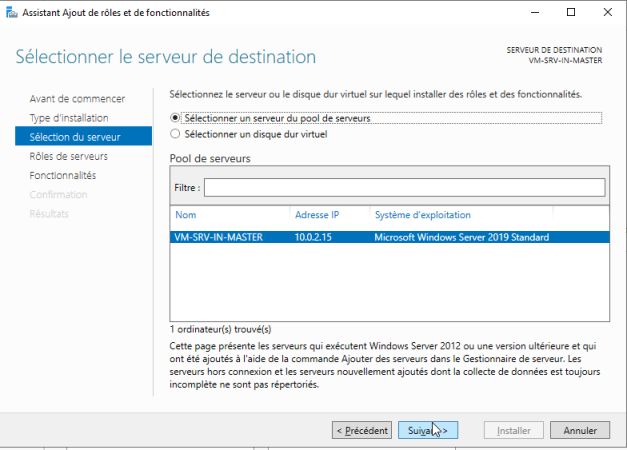
Suivant >
On coche la case "Services AD DS".

Suivant >
On continue avec les paramètres par défaut.

Ajouter des fonctionnalités
La case "Services AD DS" est désormais cochée.
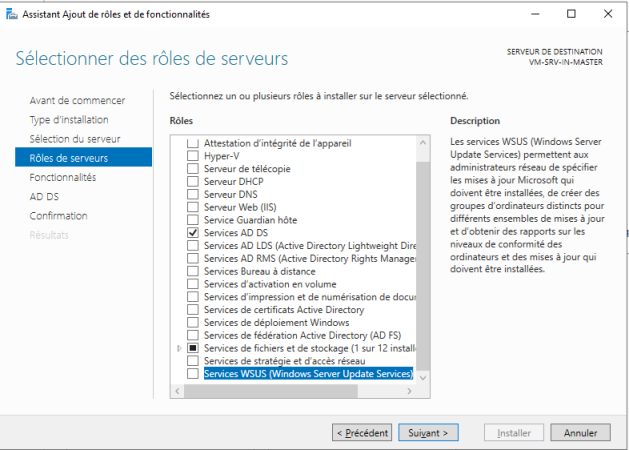
Suivant >
Ici, on nous propose des fonctionnalités supplémentaires pour notre Active Directory, nous laissons celles activées par défaut.
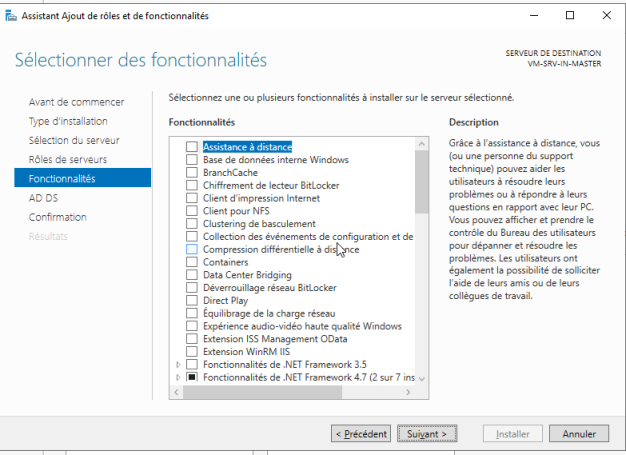
Suivant >

Suivant >
Nous avons droit à un récapitulatif nous permettant de vérifier les composant que nous avons choisi.
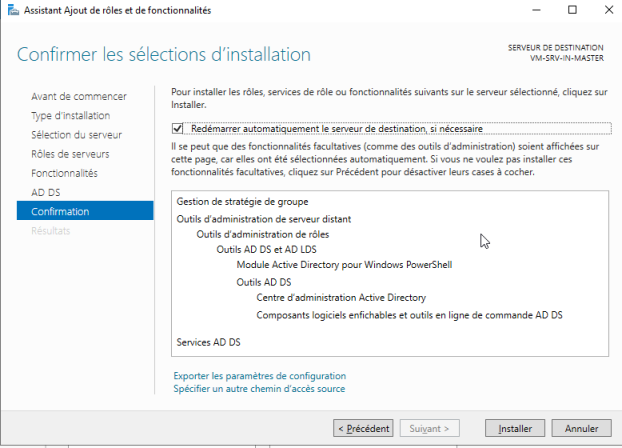
Installer
L'installation nécessite de cinq à dix minutes.

Fermer
Maintenant installé, le service AD DS est disponible dans notre gestionnaire de serveur.

Autre (en haut à gauche)

Action --> Promouvoir ce serveur en contrôleur de domaine.
On sélectionne "Ajouter une nouvelle forêt" tout en lui donnant le nom "GSB.local".

Suivant >
Nous définissons un mot de passe au mode de restauration des services d'annuaires.

Suivant >
Nous définissons maintenant le nom NetBIOS de la forêt.
Suivant > Suivant >
Nous avons désormais le choix des emplacements des fichier journaux mais aussi de la base de données.
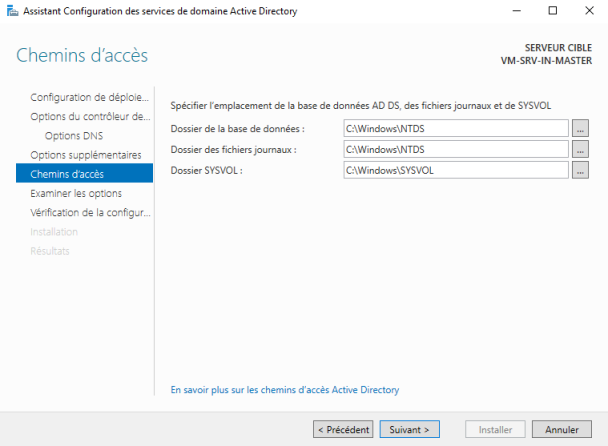
Suivant >
Nous avons également ici le droit à un autre récapitulatif.

Suivant >
Le serveur procède à la vérification de la configuration requise.
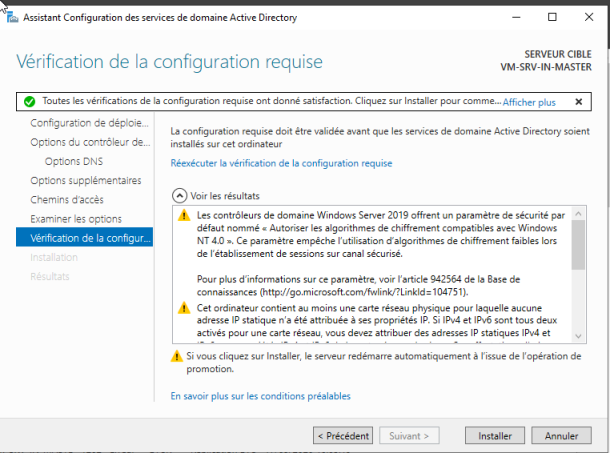
N'ayez crainte des avertissements ci-dessus, n'oubliez pas que c'est vous le maitre du serveur.
Le serveur va procéder à l'installation puis redémarrera, dès le redémarrage nous remarquons que nous nous connectons sur le domaine GSB.

Contrôleur de domaine (sur CD1-PDS-SRV):
Nous procédons à l'installation du serveur Active Directory :
Gérer-->Ajouter des rôles et fonctionnalités.
Suivant >
Suivant >
Ici, on choisi sur quel serveur nous voulons ajouter un service.
Suivant >
On coche la case "Services AD DS".
Suivant >
On continue avec les paramètres par défaut.
Ajouter des fonctionnalités
La case "Services AD DS" est désormais cochée.
Suivant >
Ici, on nous propose des fonctionnalités supplémentaires pour notre Active Directory, nous laissons celles activées par défaut.
Suivant >
Suivant >
Nous avons droit à un récapitulatif nous permettant de vérifier les composant que nous avons choisi.
Installer
L'installation nécessite de cinq à dix minutes.
Fermer
Maintenant installé, le service AD DS est disponible dans notre gestionnaire de serveur.
Autre (en haut à gauche)
Action --> Promouvoir ce serveur en contrôleur de domaine.
On sélectionne "Ajouter un nouveau domaine à une forêt existante" tout en lui donnant le nom de la forêt existante : "GSB.local" ainsi que du nouveau nom de domaine : "PharmaDuSud.local".
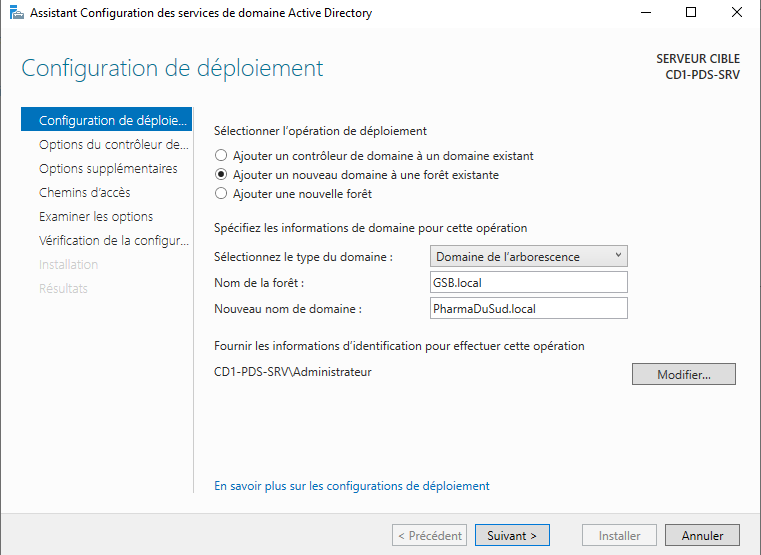
Modifier...
Nous entrons ici le compte Administrateur du serveur GSB.
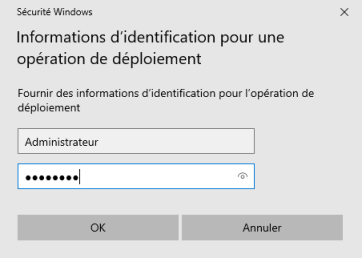
Grâce à cette étape, vous aurez désormais accès au bouton "suivant" :
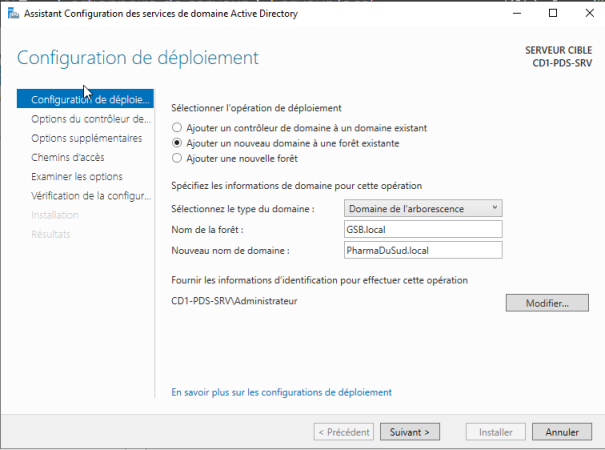
Suivant >
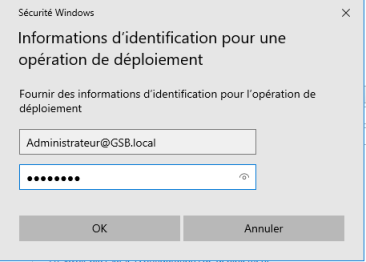
Ok

Si vous obtenez une erreur, ajouter à l'utilisateur "Administrateur" du serveur de GSB, le groupe "Utilisateur de Bureau à distance".
Suivant >

Suivant >

Suivant >
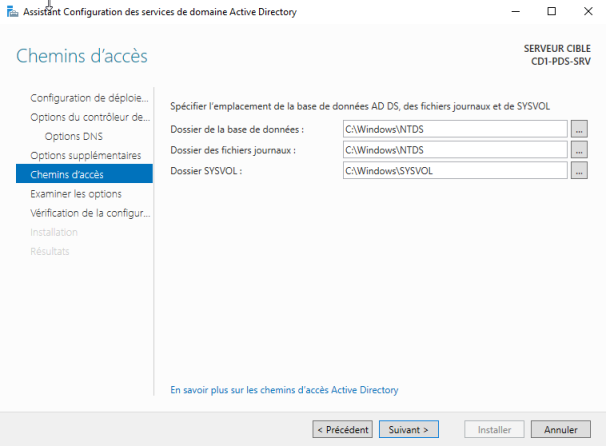
Suivant >
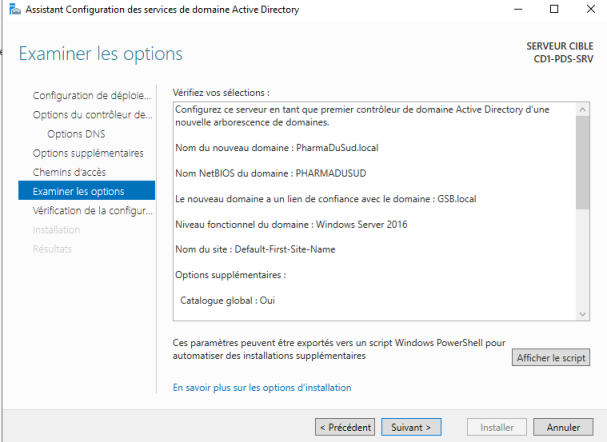
Suivant >
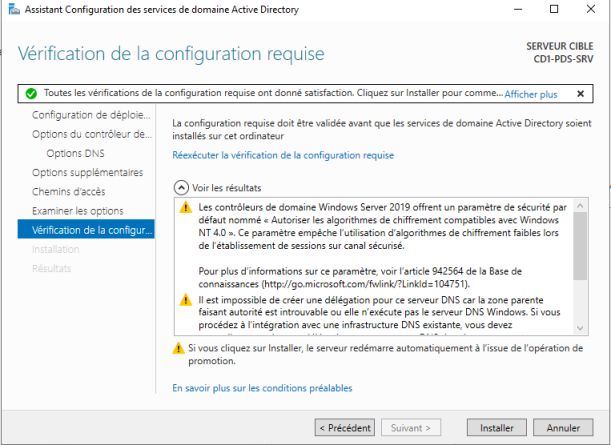
Installer
Après un petit temps de chargement, le serveur redémarrera automatiquement.
Nous constatons que nous sommes désormais intégré au domaine.

Poste de test :
Nous allons désormais installer poste utilisateur. Pour cela nous avons une machine virtuelle que nous nommerons "ST-10-TEST".
On fait un SysPrep si nous utilisons un clone.
Installation IP :
Conformément au schémas, nous allons assigner une adresse IP Fixe au poste de test :
Adresse IP - 192.168.0.1
Masque de sous réseau - 255.255.255.0
Serveur de noms (DNS) - 192.168.0.40
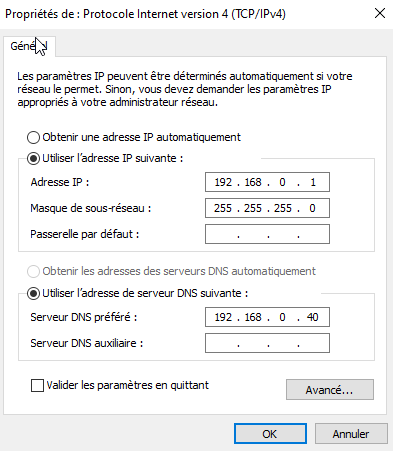
Pour tester la communication entre le poste de test et GSB.local, nous pouvons simplement réaliser un PING.
ping 192.168.0.40
Déployer un serveur rackable Dell EMC 440 Poweredge
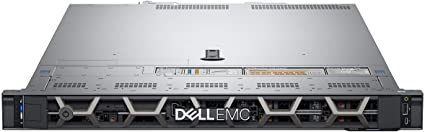
Installation d'un système d'exploitation sur un serveur Dell EMC 440 PowerEdge
Contexte :
Dans le cadre du déploiement des nouveaux serveurs rackables dans le local technique du BTS SIO, nous avons besoin de procéder à l'installation des systèmes d'exploitation et du RAID sur les quatre serveurs Dell EMC 440 PowerEdge fournis par notre établissement scolaire.
Sommaire :
-
- Accès au mode LifeCycle
- Mise en place du RAID
- Lancement du système d'exploitation
- Installation du système d'exploitation
- Déploiement du disque dur
- Conclusion
1. Accès au mode LifeCycle :
Pour accéder au mode LifeCycle, il suffit de presser la touche F10 au démarrage.
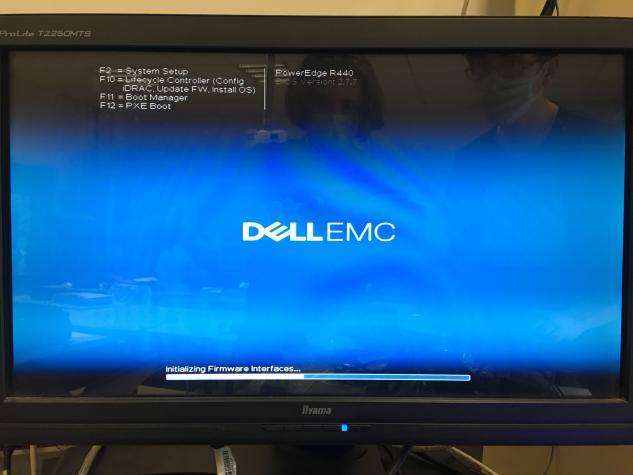
Le serveur met beaucoup de temps avant d'afficher les options de démarrage (Ex : F2 ; F10 etc...). Il suffit simplement de patienter. Ce temps comprend également le délais d'activation des périphériques qui ne seront pas sous tension avant quelques dizaines de secondes et jusqu'à maximum une ou deux minutes.
Le mode LifeCycle est un système d'exploitation léger permettant principalement d'installer un système d'exploitation et de mettre en place le RAID. Nous l'utiliserons dans la suite de cette documentation pour procéder à ces deux taches principales.
2. Mise en place du RAID
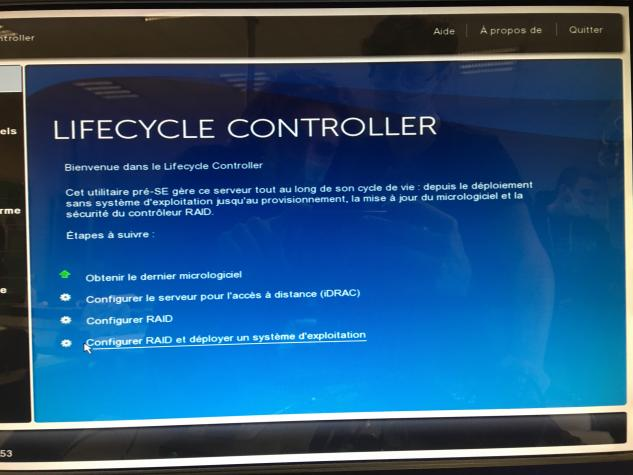
Pour mettre en place le RAID, nous allons sélectionner "Configurer RAID et déployer un système d'exploitation".
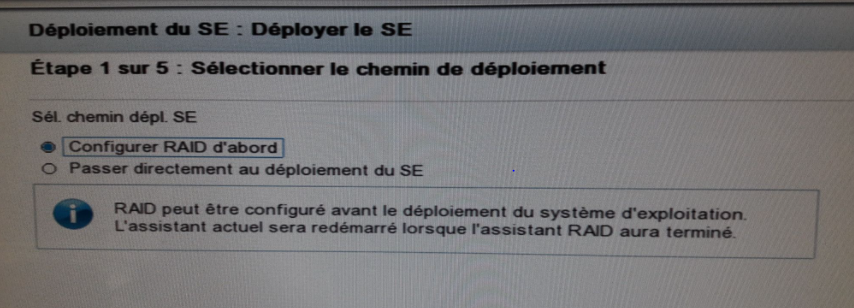
On choisie "Configurer RAID d'abord".
Lors de la première étape, nous sélectionnons le contrôleur RAID "PERC H730 Adapter".
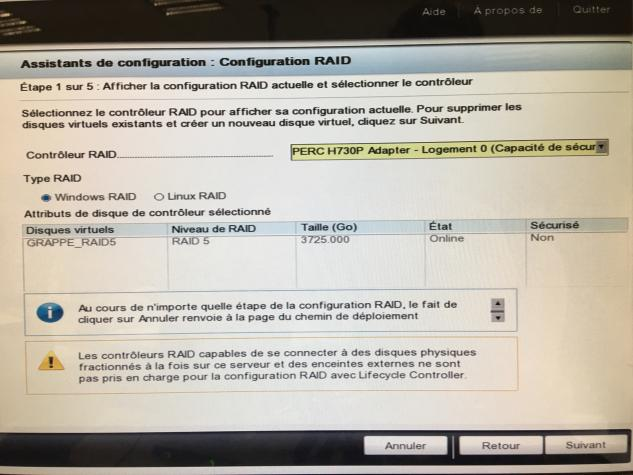
Sur la capture d'écran ci-dessus, il y a déjà un disque virtuel. Celui-ci fut créé précédemment par mes soins dans lors des premières installations servant toutes de teste. Si vous n'avez pas de disque virtuel, vous pouvez tout de même poursuivre l'installation sans inquiétude.
Dès que vous l'avez sélectionné, vous pouvez cliquer sur suivant.
Deuxième étape, nous sélectionnons le RAID 5.

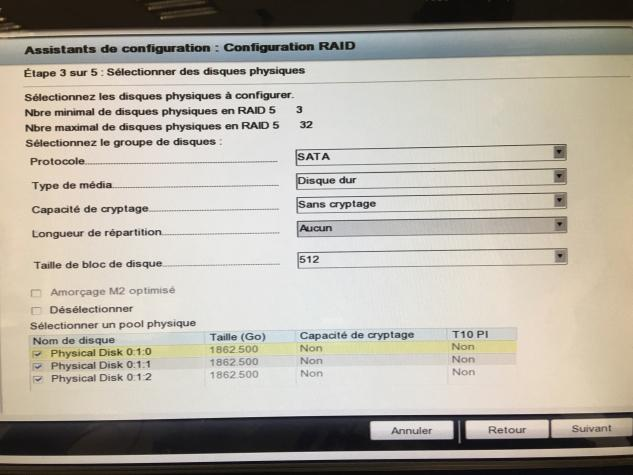
Troisième étape, nous sélectionnons les trois disques durs.
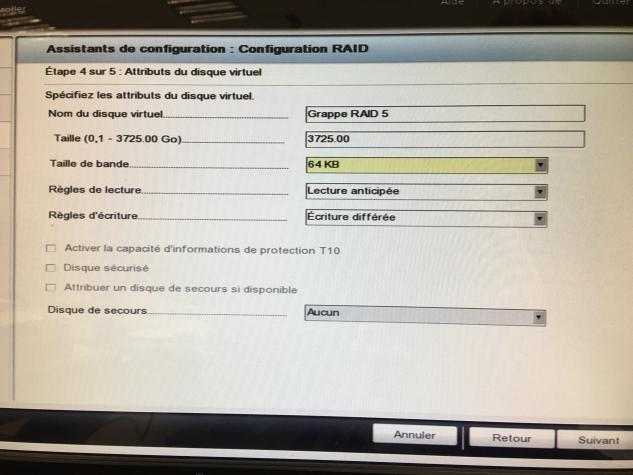
Quatrième étape, nous spécifions le nom du disque virtuel.
Cinquième étape, nous recevons un récapitulatif de la configuration RAID, nous confirmons nos choix précédents en cliquant sur "Terminer".


Après avoir cliqué sur "Terminer", une fenêtre d'avertissement nous prévient des risques de la configuration d'un RAID. Nous cliquons sur "Oui".
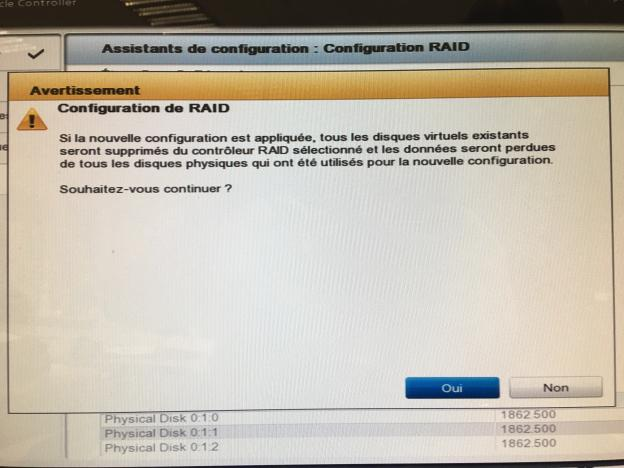
Après avoir cliqué sur "Oui", une barre de chargement s'affiche. Il y a simplement à patienter.
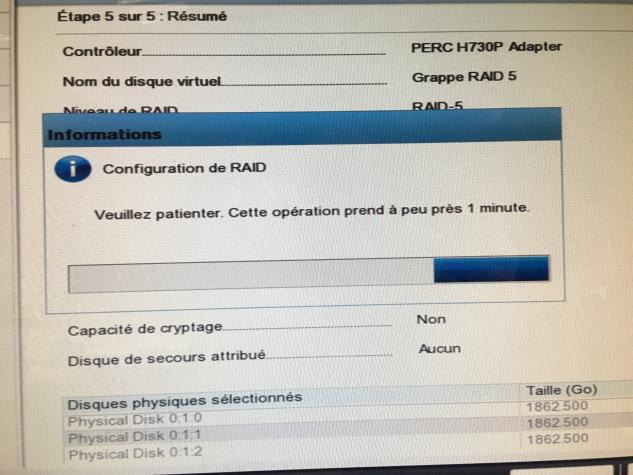
Lorsque l'installation est terminée, s'affiche alors une notification comme ci-dessous. Après avoir cliqué sur "OK", nous serons redirigé vers l'étape suivante.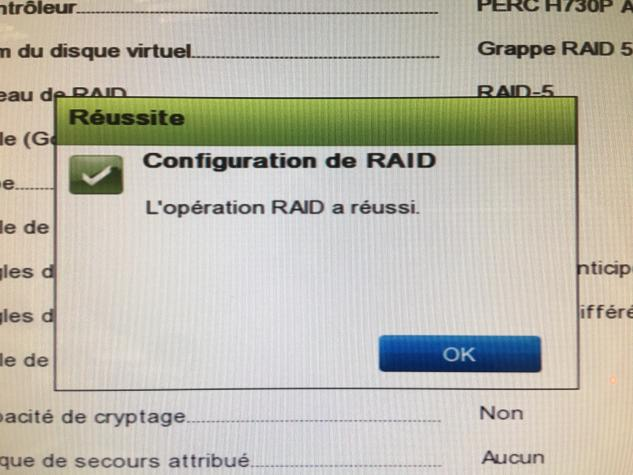
3. Lancement de l'installation du système d'exploitation
Nous ne changeons rien sur le premier écran, nous cliquons simplement sur "Suivant".
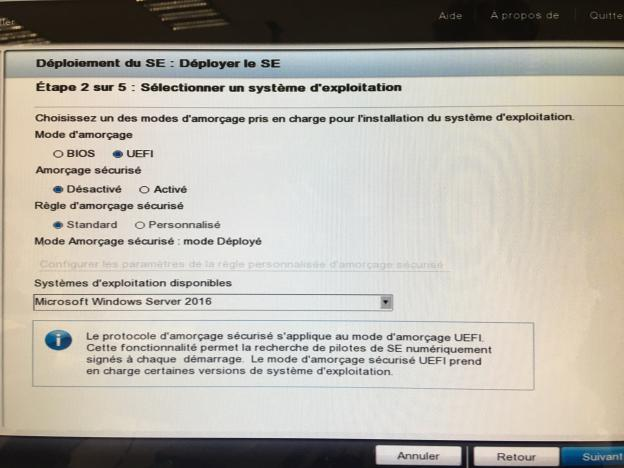
Nous sélectionnons ensuite l'installation manuelle.
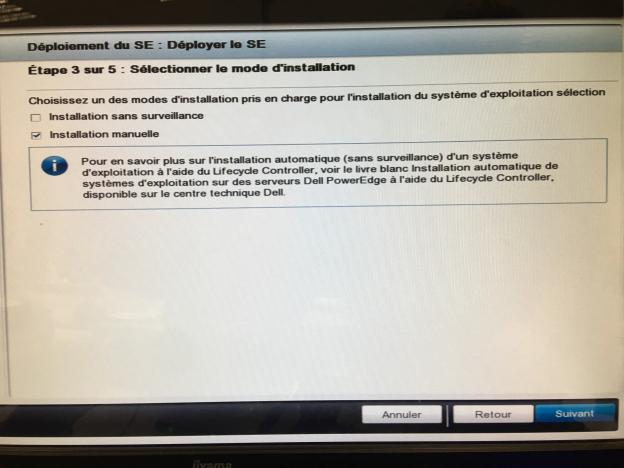
Maintenant, nous choisissons le support d'installation du système d'exploitation.

Si aucun périphérique n'apparait, tentez de mettre la clef USB sur le port avant du serveur. Cependant il va falloir redémarrer le serveur (CTRL + ALT + SUPPR). Après le redémarrage, accédez au menu LifeCycle et cliquez sur le menu "Configurer RAID et déployer un système d'exploitation" et faites "Passer directement au déploiement du SE".
Une fenêtre d'avertissement, nous informe d'un risque de sécurité mais nous poursuivons en cliquant sur "Oui" .

Enfin, nous cliquons sur "Terminer".

Après redémarrage, le système d'installation de Windows se lance.
4. Installation de Windows Serveur 2016 :
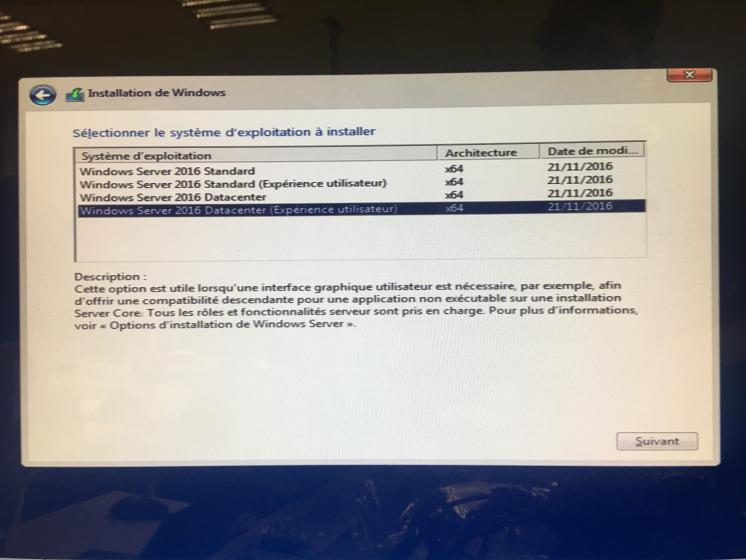
1. Système d'exploitation
Nous choisissons "Windows Serveur 2016 Datacenter (Expérience utilisateur)"
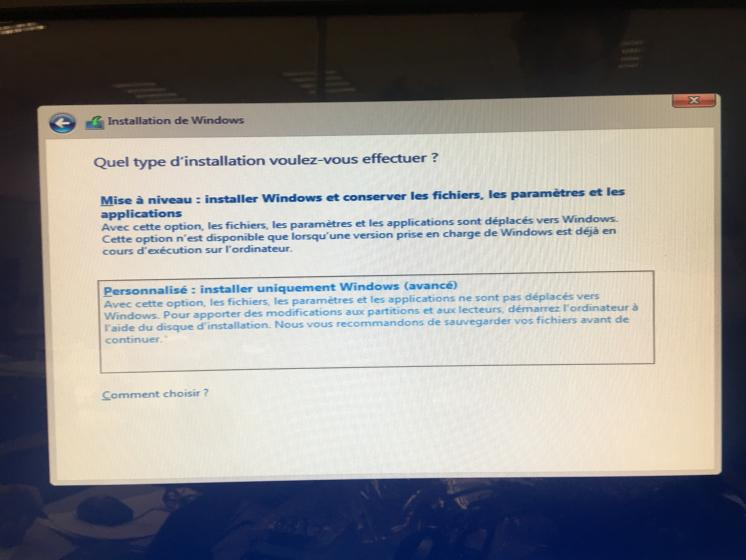
2. Type d'installation
Nous choisissons l'installation personnalisé.
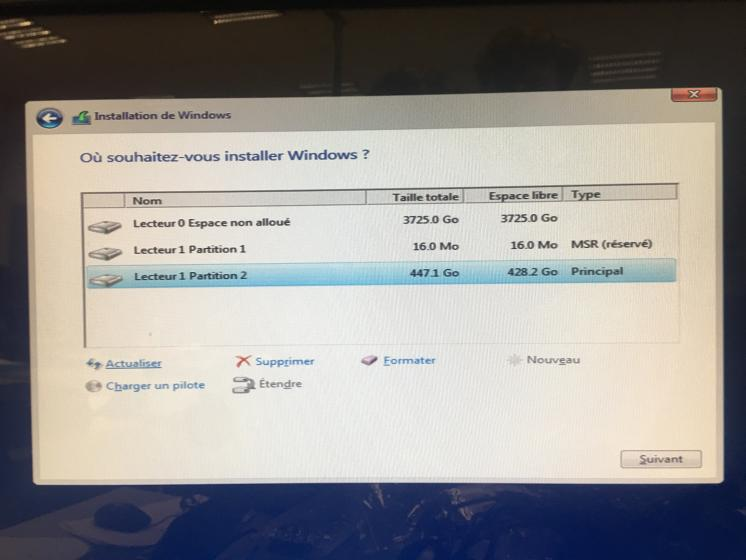
3. Les disques
Nous installons le système d'exploitation sur le disque comportant 500 Go.
4. Avertissement
Nous acceptons la prise de risque.

5. Clef de licence
Si une clef de licence est demandée, il faut choisir l'option "Je n’ai pas de clef de produit".

6. Installation
Il n'y a plus qu'à patienter quelques minutes. Le serveur redémarrera plusieurs fois.

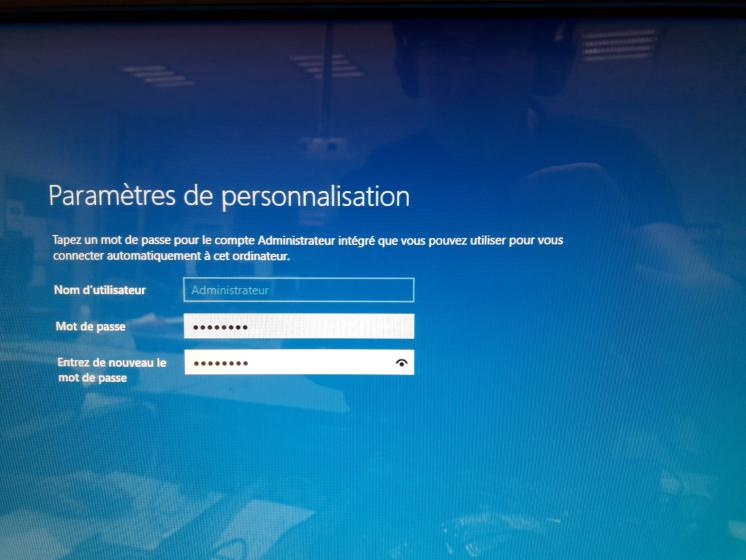
7. Mot de passe Administrateur
Pour le mot de passe administrateur, nous choisissons P@ssw0rd .
8. Installation terminée !
L'installation du SE est terminée. Nous pouvons maintenant nous connecter.

5. Déploiement du disque dur
1. vérification
Avant de déployer le disque dur de 4 To, il faut vérifier qu'il n'est pas présent dans le répertoire "Ce PC" comme ci-dessous :
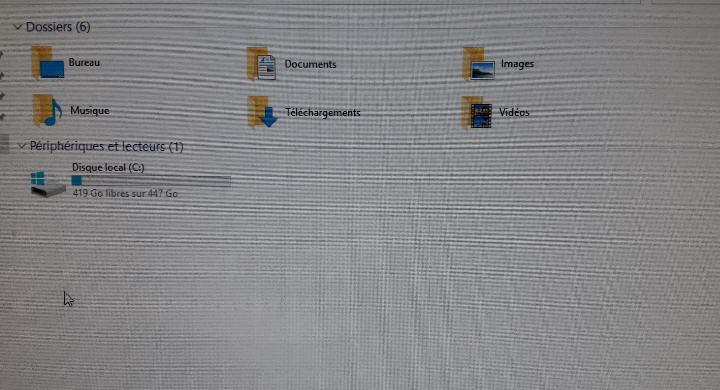
Si un second disque de 4 To est présent dans "Ce PC", vous pouvez passez toutes les étapes suivantes et aller directement à la conclusion.
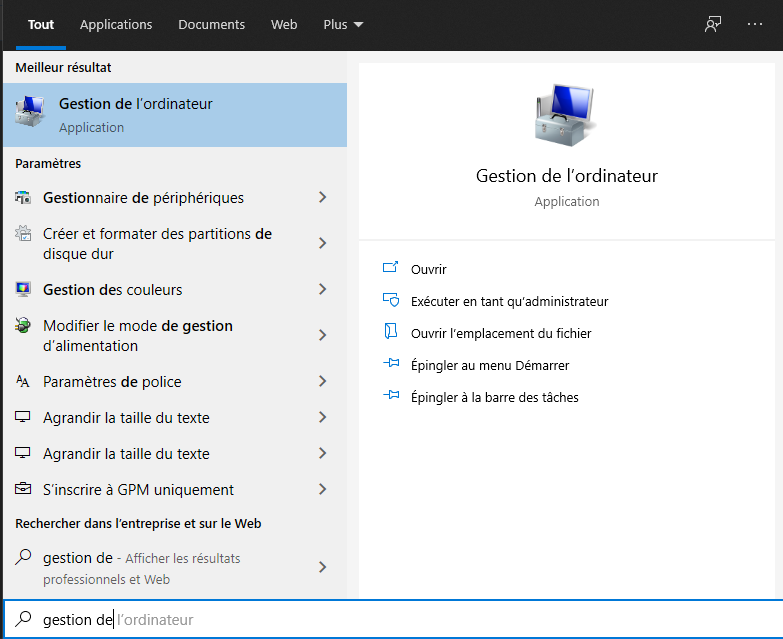
2. Accès au menu "gestion de l'ordinateur"
Pour ajouter logiciellement un disque dur, il faut se rendre dans le menu "Gestion de l'ordinateur". Pour ce faire, nous faisons simplement une recherche :
3. Gestion des disques

4. Ajout d'une partition
Comme nous pouvons le constater, il y a une partition du second disque dur qui est en Noir. Cela signifie qu'elle n'as pas été ajoutée au système.

Pour l'ajouter, nous allons donc effectuer un "clique-droit" sur cette partition et sélectionner "Nouveau volume simple".

Un assistant s'affiche pour nous aider à créer ce volume.
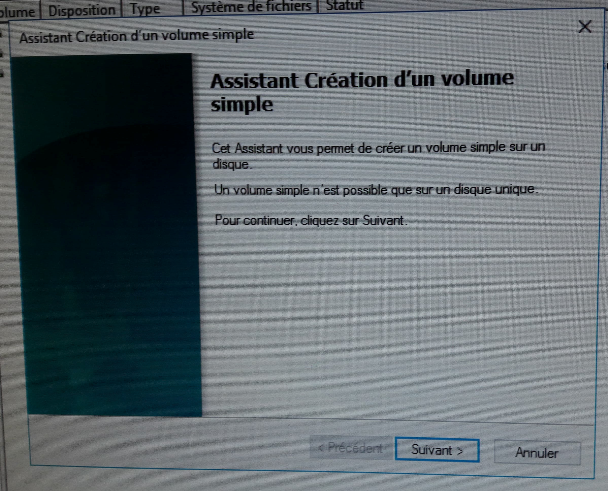
Ensuite, l'assistant nous demande la taille du nouveau volume à ajouter. Nous mettons la taille maximale (celle-ci est inscrite par défaut).

Nous cliquons sur "Terminer" après avoir lu le récapitulatif.
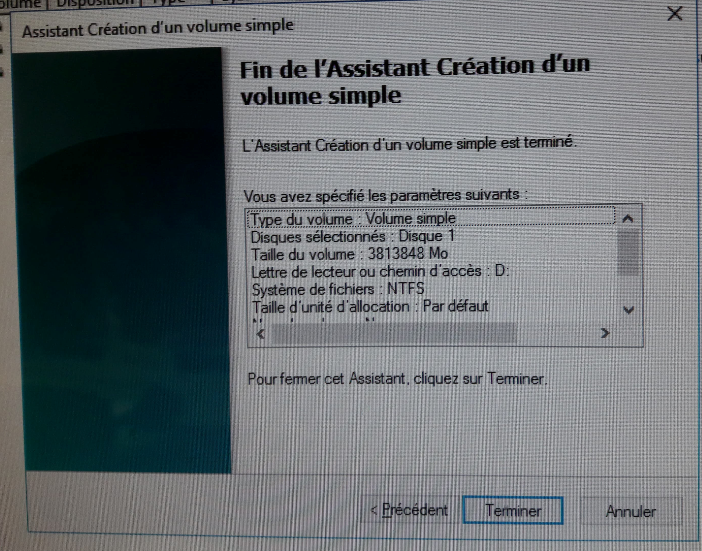
Enfin, nous allons dans "Ce PC", et nous constatons qu'un nouveau disque dur est apparu.

6. Conclusion
Le serveur est désormais près pour accueillir l'infrastructure GSB, prenons en soin !
Installation des serveurs VPN & RADIUS sur Windows Serveur
Rédaction : Barkia Néhémie | Création : Logan Blachere
Prérequis :
- Un Windows serveur (Pour le VPN)
- Un serveur RADIUS
- Serveur VPN
- Deux cartes réseau
- Un serveur Windows Serveur (Services autre)
- Active directory
- Un groupe d'utilisateurs à autoriser sur le serveur RADIUS
- Étendue DHCP dédié aux utilisateurs distant
Installation du serveur RADIUS :
Premièrement nous allons installé le rôle "Accès à Distance" avec le service de rôle "Direct Access et VPN". Puis nous allons utiliser le gestionnaire NPS (Network Policy Server) pour configurer le serveur.
Nous allons cliquer une connexion VPN ou d'accès à distance :

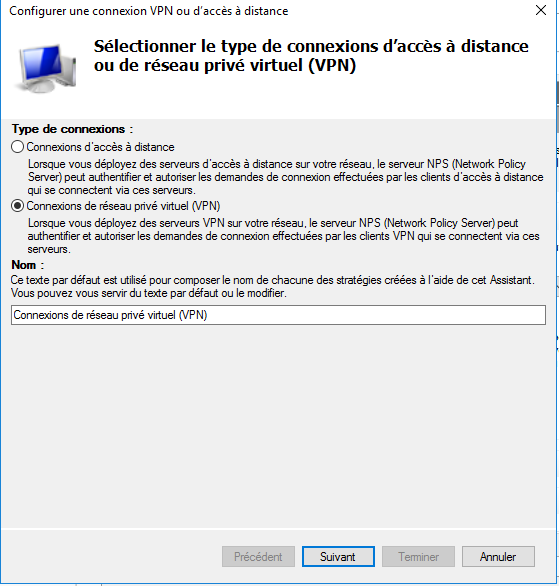
Puis, nous allons sélectionner "Connexions de réseau privé virtuel" :
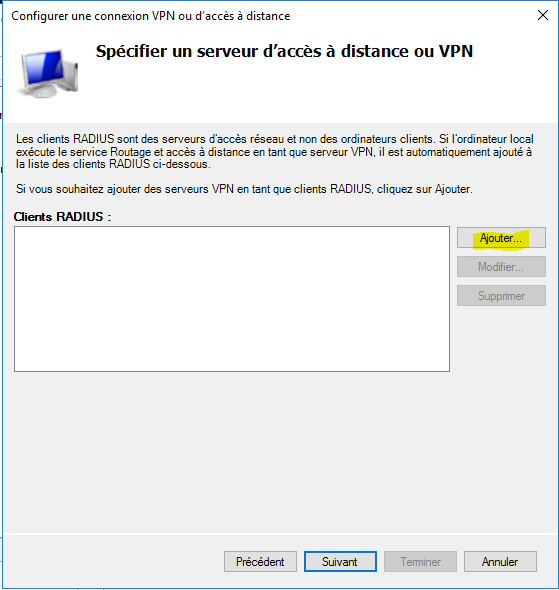
Puis, nous spécifions le client RADIUS :
Nous allons préciser les informations détaillés du client RADIUS en spécifiant son nom, son adresse IP, et un secret (mot de passe) :

Nous pouvons désormais passer aux étapes suivantes.

Configuration des méthodes d'authentification :

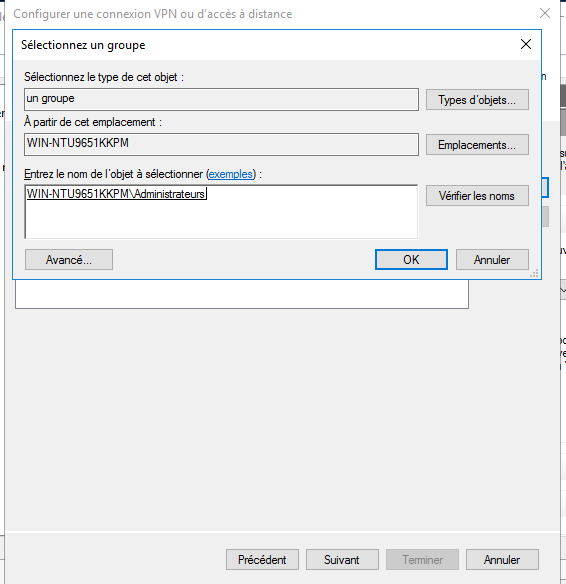
Ajout du groupe d'utilisateurs qui sera autorisé à utiliser le VPN :
Ici, vous pouvez définir des filtres IP (optionnel mais important vis à vis de la cyber sécurité) :

Nous laissons, par la suite, par défaut, la spécification des paramètres de chiffrement :

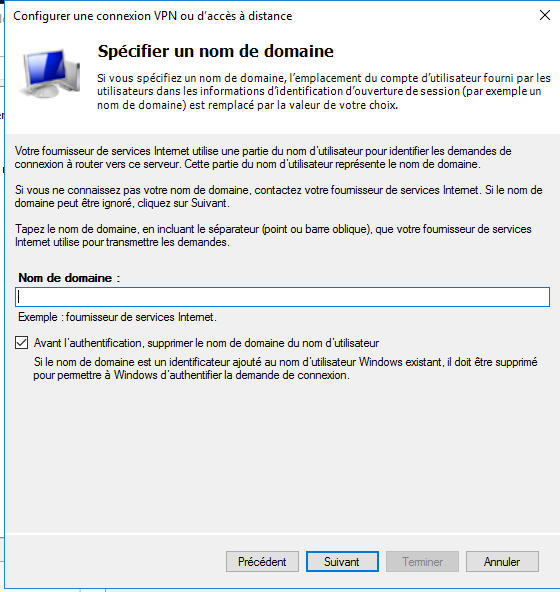
Nous ne préciserons pas de FQDN :
Récapitulatif :

Enfin, toujours dans la console NPS, il faut faire un clique droit sur le serveur local et l'inscrire dans l'Active Directory.
Installation du serveur VPN :
Le rôle nécessaire au bon fonctionnement de cette installation ont été installé précédemment.
Nous allons ouvrir la console de gestion "Routage et accès à distance" :

Puis, en faisant un clique droit sur le nom du serveurs, nous sélectionnons "configuration et activer le routage et l'accès à distance" :

Nous allons configurer un accès VPN & NAT :

Sélection de la carte WAN :

Définition automatique de l'attribution IP :

Nous sélectionnons OUI.
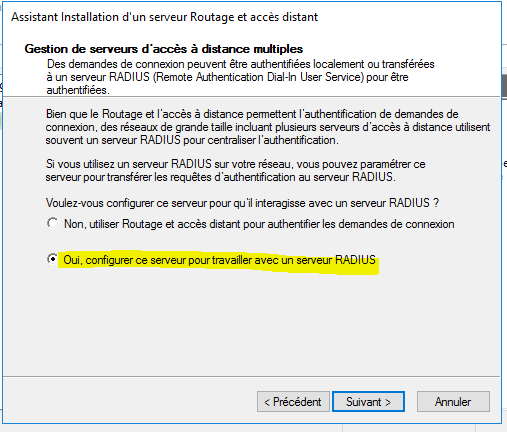
Spécifications du serveur RADIUS :

Nous activons le relai DHCP :

Enfin nous pouvons terminer l'installation :
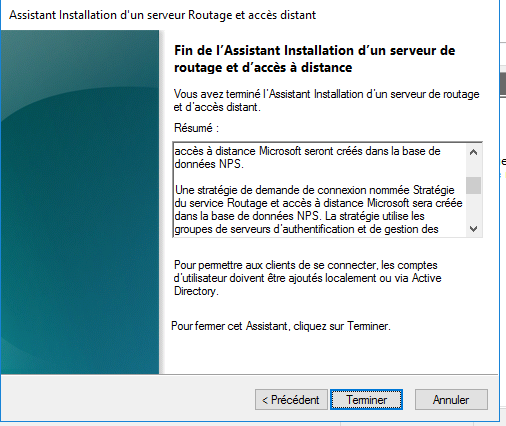
L'installation est fonctionnelle !