# Installation des serveurs VPN & RADIUS sur Windows Serveur
##### Rédaction : Barkia Néhémie | Création :[ Logan Blachere ](https://blacherelogan.fr/)
#####
##### Prérequis :
- Un Windows serveur (Pour le VPN)
- Un serveur RADIUS
- Serveur VPN
- Deux cartes réseau
- Un serveur Windows Serveur (Services autre)
- Active directory
- Un groupe d'utilisateurs à autoriser sur le serveur RADIUS
- Étendue DHCP dédié aux utilisateurs distant
##### Installation du serveur RADIUS :
Premièrement nous allons installé le rôle **"Accès à Distance"** avec le service de rôle **"Direct Access et VPN".** Puis nous allons utiliser le gestionnaire NPS (Network Policy Server) pour configurer le serveur.
**Nous allons cliquer une connexion VPN ou d'accès à distance :**
[](https://docs.nehemiebarkia.fr/uploads/images/gallery/2022-01/image-1642682845260.PNG)
Puis, nous allons sélectionner **"Connexions de réseau privé virtuel"** :
[](https://docs.nehemiebarkia.fr/uploads/images/gallery/2022-01/image-1642682955606.PNG)
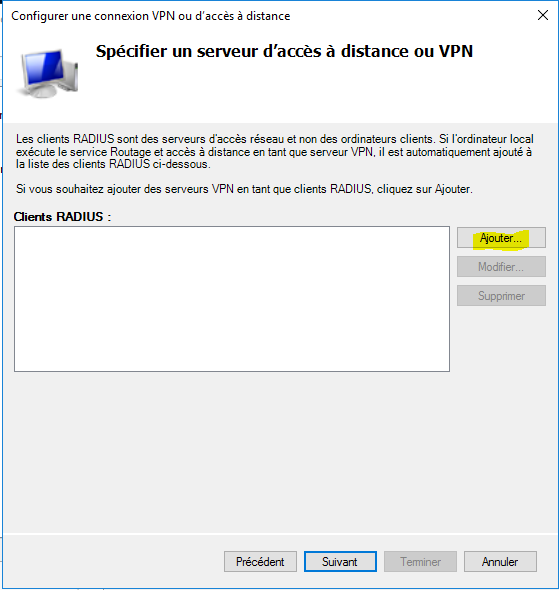
Puis, nous spécifions le **client RADIUS** :
[](https://docs.nehemiebarkia.fr/uploads/images/gallery/2022-01/image-1642683177426.PNG)
Nous allons préciser les informations détaillés du client RADIUS en spécifiant son nom, **son adresse IP, et un secret (mot de passe)** :
[](https://docs.nehemiebarkia.fr/uploads/images/gallery/2022-01/image-1642683217337.PNG)
Nous pouvons désormais passer aux étapes suivantes.
[](https://docs.nehemiebarkia.fr/uploads/images/gallery/2022-01/image-1642683386563.PNG)
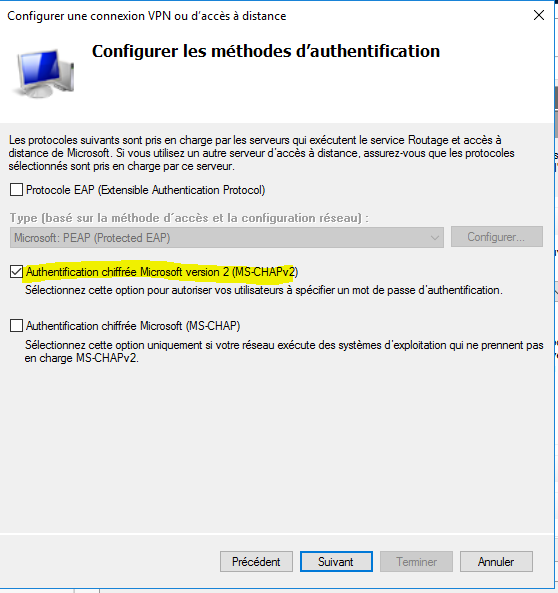
Configuration des méthodes d'authentification :
[](https://docs.nehemiebarkia.fr/uploads/images/gallery/2022-01/image-1642683499081.PNG)
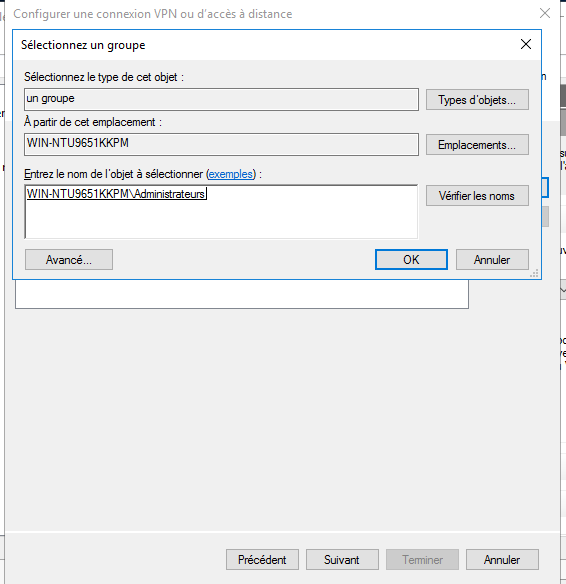
Ajout du groupe d'utilisateurs qui sera **autorisé à utiliser le VPN** :
[](https://docs.nehemiebarkia.fr/uploads/images/gallery/2022-01/image-1642683559480.PNG)
Ici, vous pouvez définir des filtres IP **(optionnel mais important vis à vis de la cyber sécurité)** :
[](https://docs.nehemiebarkia.fr/uploads/images/gallery/2022-01/image-1642683640438.PNG)
Nous laissons, par la suite, par défaut, la spécification des paramètres de chiffrement :
[](https://docs.nehemiebarkia.fr/uploads/images/gallery/2022-01/image-1642683866211.PNG)
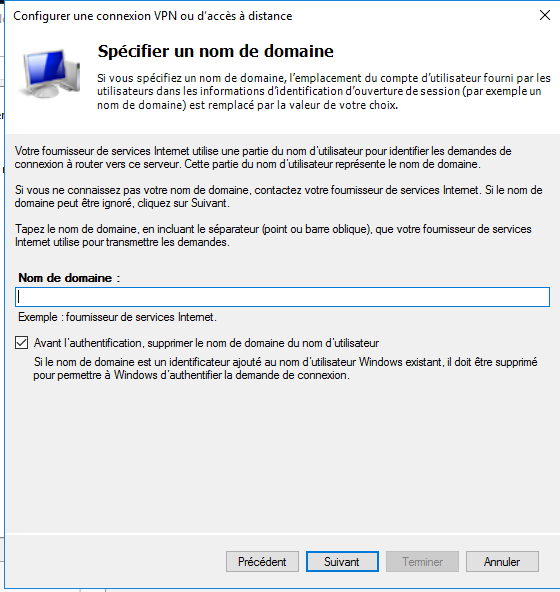
Nous ne préciserons pas de FQDN :
[](https://docs.nehemiebarkia.fr/uploads/images/gallery/2022-01/image-1642683917937.PNG)
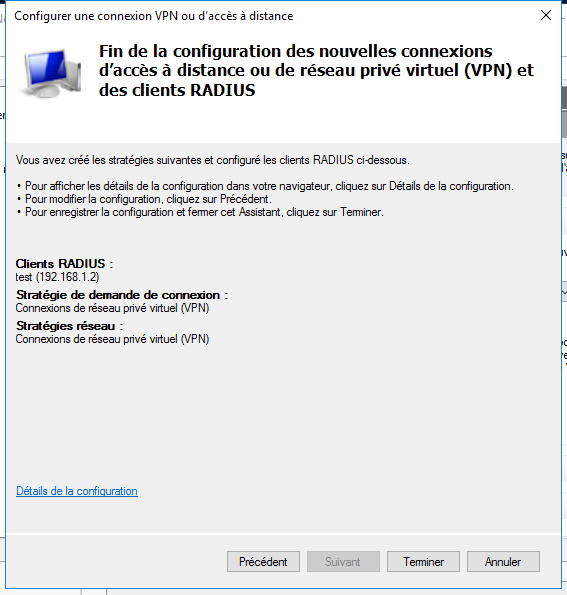
Récapitulatif :
[](https://docs.nehemiebarkia.fr/uploads/images/gallery/2022-01/image-1642683950850.PNG)
Enfin, toujours dans la console NPS, il faut faire un clique droit sur le serveur local et l'inscrire dans l'Active Directory.
##### Installation du serveur VPN :
Le rôle nécessaire au bon fonctionnement de cette installation ont été installé précédemment.
Nous allons ouvrir la console de gestion "Routage et accès à distance" :
[](https://docs.nehemiebarkia.fr/uploads/images/gallery/2022-01/image-1642684543907.PNG)
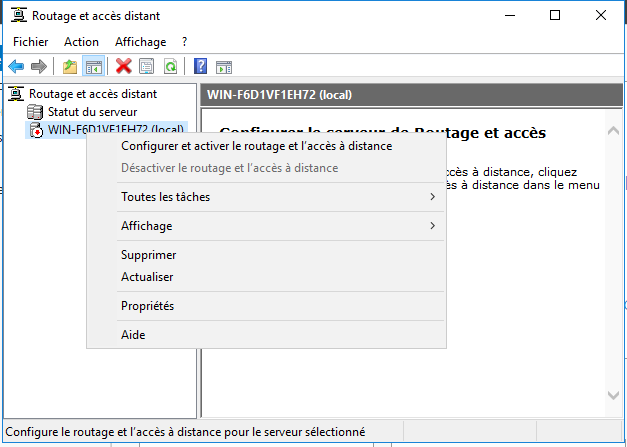
Puis, en faisant un clique droit sur le nom du serveurs, nous sélectionnons **"configuration et activer le routage et l'accès à distance"** :
[](https://docs.nehemiebarkia.fr/uploads/images/gallery/2022-01/image-1642684653791.PNG)
Nous allons configurer un accès **VPN & NAT** :
[](https://docs.nehemiebarkia.fr/uploads/images/gallery/2022-01/image-1642685263882.PNG)
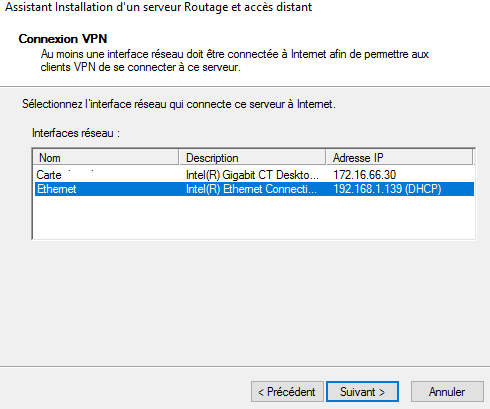
Sélection de la carte WAN :
[](https://docs.nehemiebarkia.fr/uploads/images/gallery/2022-01/image-1642686054543.png)
Définition automatique de l'attribution IP :
[](https://docs.nehemiebarkia.fr/uploads/images/gallery/2022-01/image-1642686099104.PNG)
Nous sélectionnons OUI.
[](https://docs.nehemiebarkia.fr/uploads/images/gallery/2022-01/image-1642686142898.PNG)
Spécifications du serveur RADIUS :
[](https://docs.nehemiebarkia.fr/uploads/images/gallery/2022-01/image-1642686217364.PNG)
Nous activons le relai DHCP :
[](https://docs.nehemiebarkia.fr/uploads/images/gallery/2022-01/image-1642686375168.PNG)
Enfin nous pouvons terminer l'installation :
[](https://docs.nehemiebarkia.fr/uploads/images/gallery/2022-01/image-1642686231521.PNG)
L'installation est fonctionnelle !