Installer un serveur samba
Installation d'un serveur Samba
Téléchargement du paquet samba :
apt-get install samba
Emplacement du fichier de configuration samba :
Le fichier de configuration de samba est : /etc/samba/smb.conf .
Redémarrer le service samba :
service smb* restart
Configuration d'un accès publique :
Premièrement, dans la partie [global] de /etc/samba/smb.conf, nous allons préciser le paramètre "workgroup" et nous créons le paramètre "security".
# Change this to the workgroup/NT-domain name your Samba server will part of
   workgroup = WORKGROUP
   security = user
En suite, nous allons définir le partage. Et pour cela, nous irons tout en bas du fichier de configuration pour ajouter après la dernière ligne :
Dans notre exemple le partage se nommera nasn, il partagera le fichier /srv/samba/share .
[nas]
   comment = Partage
   browseable = yes
   path = /srv/samba/share
   guest ok = no
   read only = no
   create mask = 0755
Description des paramètres :
-
- Comment : Petite description du partage.
- Path : L'emplacement du dossier partagé.
- Browsable : Autorise les clients Windows à parcourir le répertoire partagé en utilisant l'explorateur de fichiers Windows.
- Guest ok : Permet au client de se connecter sans utiliser de mot de passe.
- Read only : Détermine si le partage est en écriture seulement.
- Create mask : Détermine les permissions des fichiers nouvellement créés.
Dossier de partage et permissions :
Création du dossier de partage :
mkdir -p /srv/samba/shareDéfinition des permissions du dossier :
chown nobody:nogroup /srv/samba/share N'oubliez pas de procéder au redémarrage du service Samba pour que les modifications soient appliqués.
Connexion au dossier de partage depuis un poste client :
Nous allons maintenant nous connecter au dossier de partage depuis un poste Windows 10. Et pour cela, il suffit de se rendre dans l'explorateur Windows et se rendre sur "Ce-PC".
Puis cliquer sur "Connecter un lecteur réseaux" (comme ci dessous).

Puis compléter comme ci-dessous les informations requises :
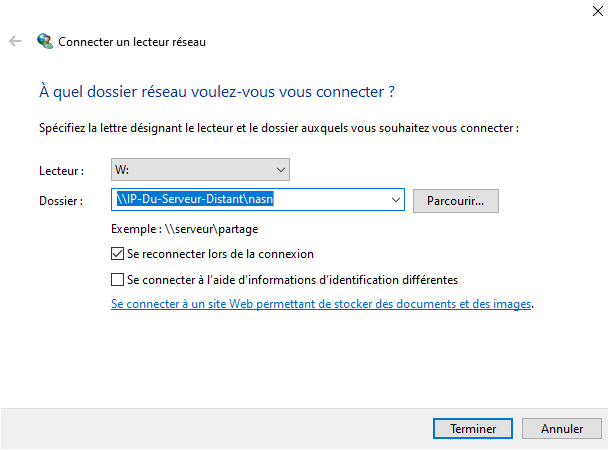
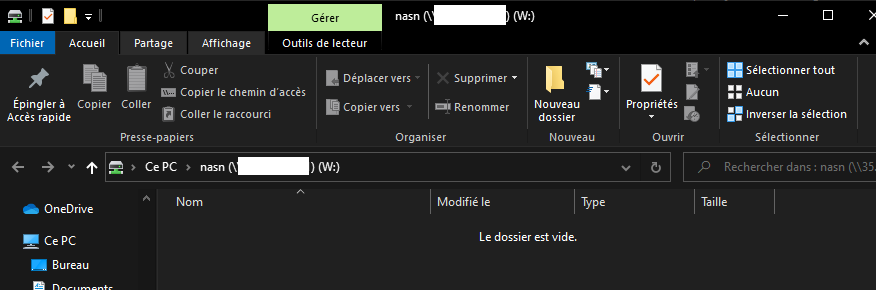
Dès que vous avez rempli correctement alors vous aurez désormais accès comme ci-dessous à votre dossier de partage :
Configuration d'un accès restreint :
Pour autoriser que des clients disposant d'un nom d'utilisateur et d'un mot de passe, il va falloir commencer par modifier les paramètres dans le fichier de configuration de samba.
[nas]
   comment = Partage
   browseable = yes
   path = /srv/samba/share
   guest ok = no
   read only = no
   create mask = 0755
   valid users = nem
   public = no
   max disk size = 10000
Si vous voulez autoriser plusieurs utilisateurs, il vous suffit de séparer tout les usernames par un espace : user1 user2 user4 etc...
Concrètement, on interdit aux utilisateur publique d'accéder au dossier de partage et nous autorisons uniquement l'utilisateur nem.
Création d'un utilisateur :
1. Création du compte dans Linux :
adduser nem
2. Création du compte dans Samba :
smbpasswd -a joeIl vous suffit maintenant de redémarrer le service Samba car la configuration est désormais finie !
3 . Monter un dossier
sudo mount -t cifs -o user=monuser,password=monpass //hostname/partage /dossier/de/montage
Pour aller plus loin :
Liste des différentes options pour le partage :
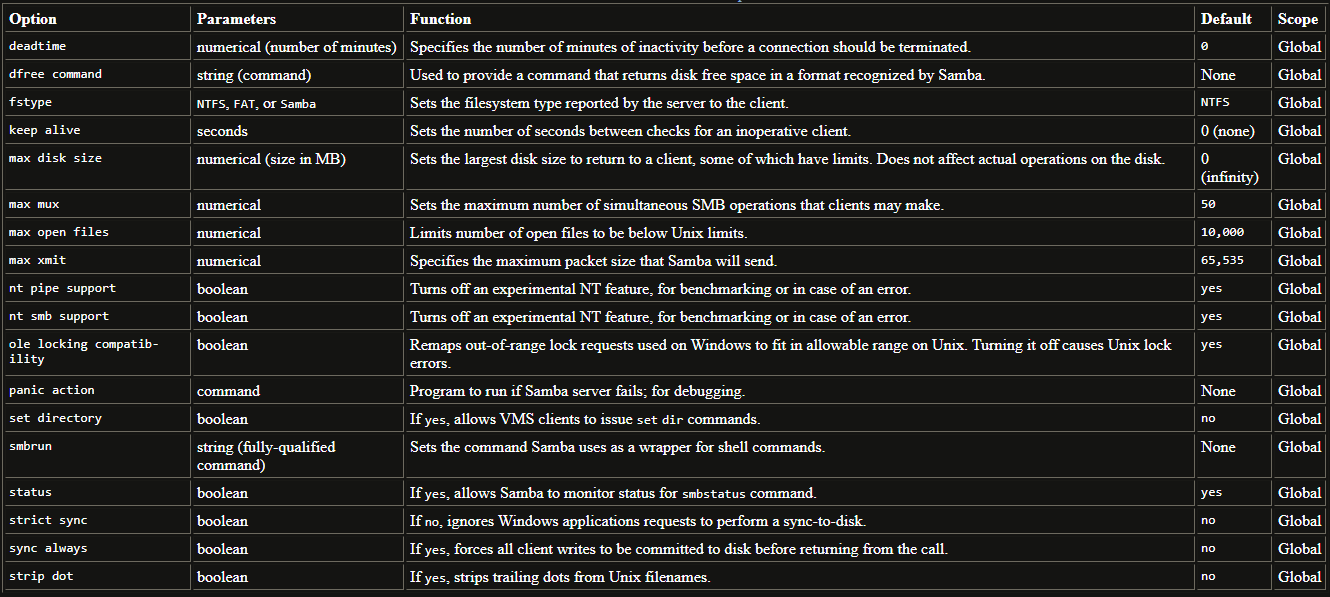
Source : https://www.oreilly.com/openbook/samba/book/ch08_06.html