
Google Cloud Platform
Cloud Storage
Prix de stockage :
|
Taille des données |
1 Go |
500 Go |
1 To |
50 To |
|
Standard |
0.017 | 8.607 | 17.628 | 881.408 |
|
Nearline |
0.009 | 4.304 | 8.814 | 440.704 |
|
ColdLine |
0.003 | 1.721 | 3.526 | 176.282 |
|
Archive |
0.001 | 0.516 | 1.058 | 52.884 |
Prix de récupération des données :
|
Taille des données |
1 Go |
500 Go |
1 To |
50 To |
|
Standard |
0 | 0 | 0 | 0 |
|
Nearline |
0,01 | 5 | 10.24 | 512 |
|
ColdLine |
0.02 | 10 | 20.48 | 1024 |
|
Archive |
0,05 | 25 | 51.2 | 2560 |
Durée minimale de stockage :
| Type de stockage | Durée minimale de stockage |
|
Standard |
0 |
|
Nearline |
30 jours |
|
ColdLine |
90 jours |
|
Archive |
180 jours |
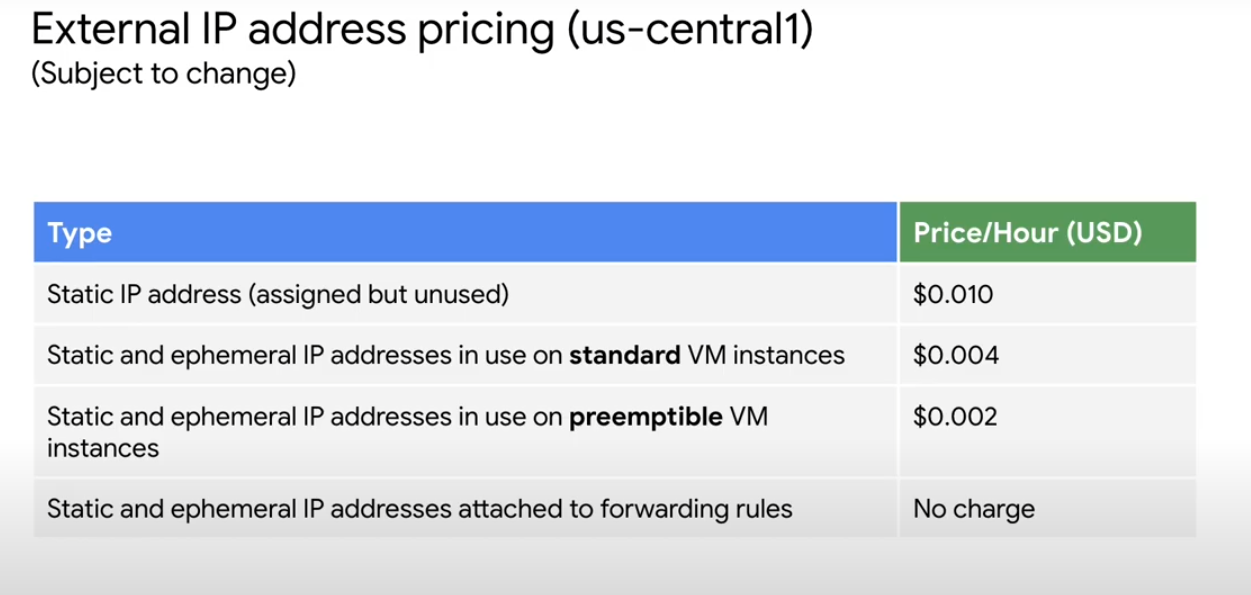
IP Pricing :
Faire un choix d'hébergement :

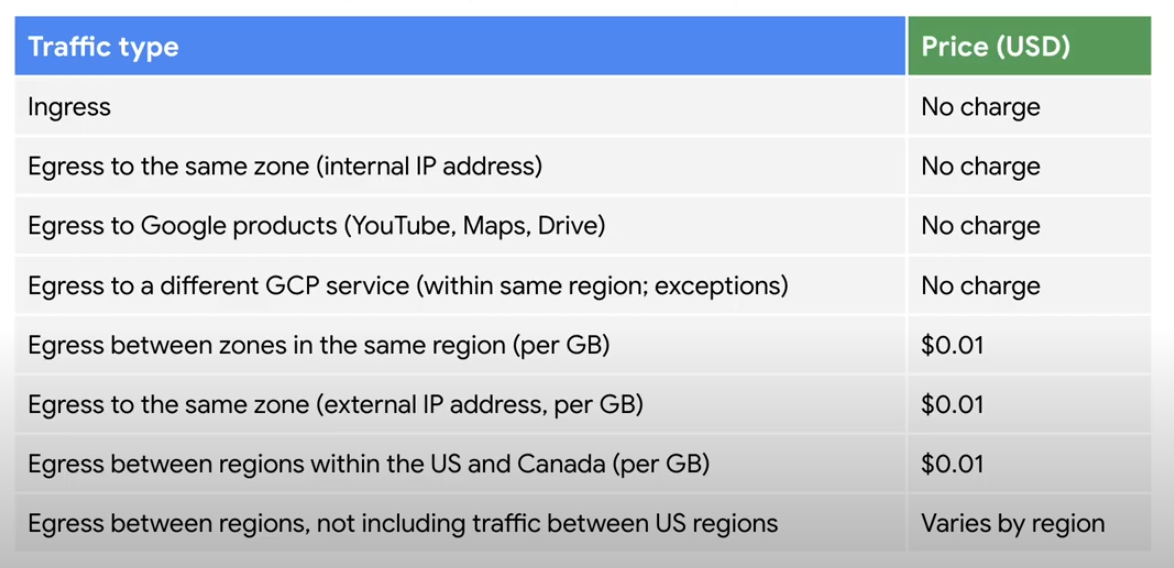
Network Pricing :
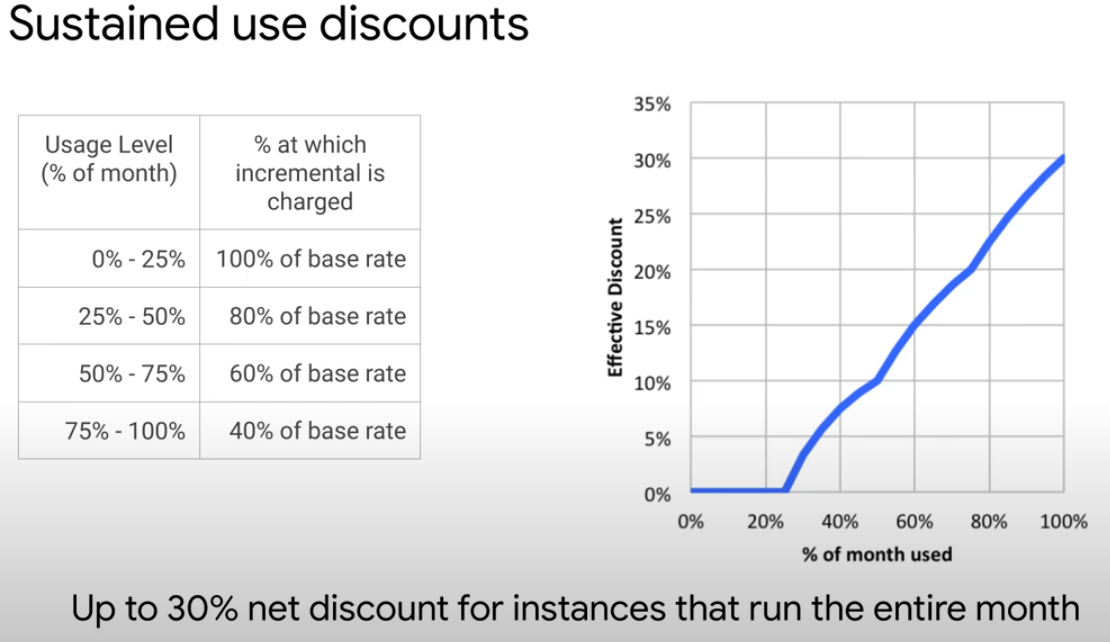
Réductions liées à l'utilisation de vos VM :
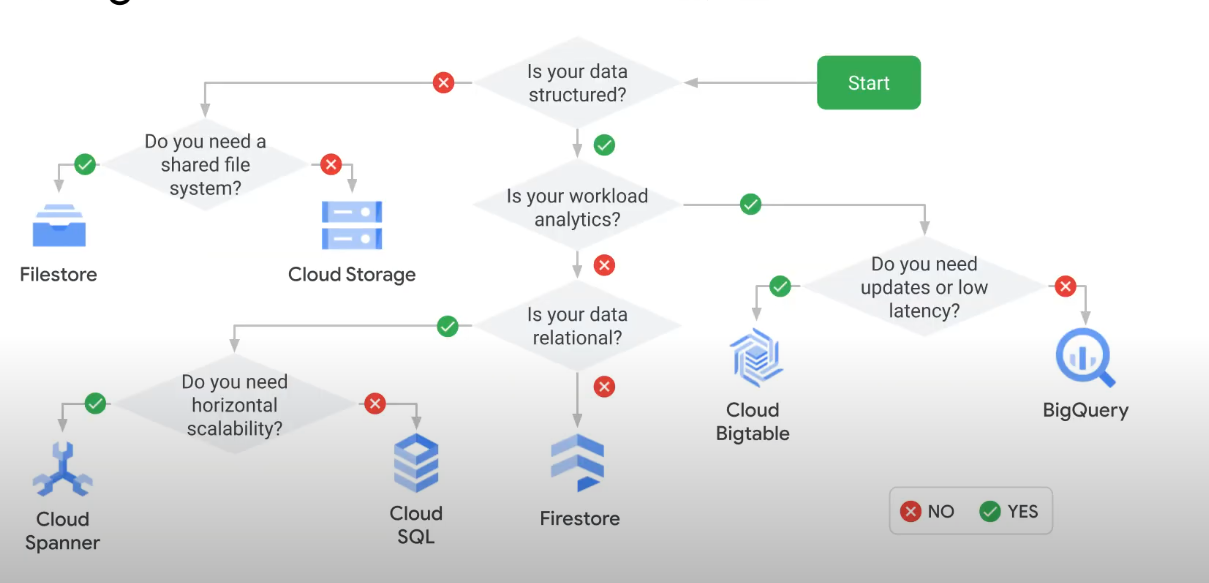
Récapitulatif des service de stockage et des bases de données

Schémas décisionnel :
Quelques notes :
LINUX :
Example de clef SSH :
ssh-rsa AAAAB3NzaC1yc2EAAAABJQAAAQEAnD6qhcMV+JPyHIeU4817qk2F5I5HeK8JcjzWsIdCx925QZ1bZ7o8Peo3AuDYTitk0gFiLmfaJrKr3Gtt1731CsFDbOLkA/mwfdAXk9zpuEviIaODy9pOVLGmqMafsQFeETEzTxUrbkkaGqL1ELJy0OYTy+FVsRzKWQdpnbC7DptKnLDaVsuO3TQBjOnNJk1EeXIs6LlxxRb4gQE7z+onyjIDqoscC4K/9sOdzoqk/V/ZfUVNha1K+ePMp3pcF27ikRslhHUK384X/akrPXAmJ58S5pun54XeRAAqENrsGBX/qO4lxmd9NzDgbhtqSj3DOzM3K4gI5hJva1EYrN39hQ== nehemieWindows :
Activer le compte Administrateur :
net user Administrator /passwordreq:yes
net user administrator *
net user Administrator /active:yes
Vous devez réaliser cette procédure si vous souhaitez activer les service ADDS dans le cloud !
Définir des variables :
export PROJECT_ID=XXXXXXXX
export ZONE=us-central1-a
Afficher les zones :
gcloud compute zones list | grep us-central1Créer une instance de VM :
gcloud compute instances create VM1 --machine-type n1-standard-2 --zone $ZONE --project $PROJECT_ID
gcloud compute instances describe VM1 --zone $ZONE --project $PROJECT_ID
gcloud compute ssh VM1 --zone $ZONE --project $PROJECT_ID
Créer un cluster :
gcloud container clusters create mon-cluster --project $PROJECT_ID
gcloud container clusters get-credentials mon-cluster --project $PROJECT_ID
kubectl create deployment hello-server --image=gcr.io/google-samples/hello-app:1.0
kubectl expose deployment hello-server --type=LoadBalancer --port 8080
Supprimer un cluster :
gcloud container clusters delete mon-cluster --project $PROJECT_ID
Équilibrage de charge HTTP et Réseau :
gcloud config set project IDPROJET

gcloud config set compute/zone us-central1-a
gcloud config set compute/region us-central1

gcloud compute instances create www1 \
  --image-family debian-9 \
  --image-project debian-cloud \
  --zone us-central1-a \
  --tags network-lb-tag \
  --metadata startup-script="#! /bin/bash
    sudo apt-get update
    sudo apt-get install apache2 -y
    sudo service apache2 restart
    echo '<!doctype html><html><body><h1>www1</h1></body></html>' | tee /var/www/html/index.html"


gcloud compute instances create www2 \
  --image-family debian-9 \
  --image-project debian-cloud \
  --zone us-central1-a \
  --tags network-lb-tag \
  --metadata startup-script="#! /bin/bash
    sudo apt-get update
    sudo apt-get install apache2 -y
    sudo service apache2 restart
    echo '<!doctype html><html><body><h1>www2</h1></body></html>' | tee /var/www/html/index.html"

gcloud compute instances create www3 \
  --image-family debian-9 \
  --image-project debian-cloud \
  --zone us-central1-a \
  --tags network-lb-tag \
  --metadata startup-script="#! /bin/bash
    sudo apt-get update
    sudo apt-get install apache2 -y
    sudo service apache2 restart
    echo '<!doctype html><html><body><h1>www3</h1></body></html>' | tee /var/www/html/index.html"


Règle de parefeu pour autorisé le trafique entrant :
gcloud compute firewall-rules create www-firewall-network-lb \
    --target-tags network-lb-tag --allow tcp:80


Afficher les instances :
gcloud compute instances list

www1 : 34.133.245.113
www2 : 104.154.73.144
www3 : 34.71.227.111

Vérification du bon fonctionnement :
curl 34.133.245.113
curl 104.154.73.144
curl 34.71.227.111


Tâche 3 : Configurer le service d'équilibrage de charge

Création d'une adresse IP Externe pour l'équilibrage ::
gcloud compute addresses create network-lb-ip-1 \
 --region us-central1


Ajout d'une ancienne ressource :
gcloud compute http-health-checks create basic-check

Ajout du pool cible :

gcloud compute target-pools create www-pool \
    --region us-central1 --http-health-check basic-check


Ajoutez les instances au pool :

gcloud compute target-pools add-instances www-pool \
    --instances www1,www2,www3

Ajout d'une règle de transfet :
gcloud compute forwarding-rules create www-rule \
    --region us-central1 \
    --ports 80 \
    --address network-lb-ip-1 \
    --target-pool www-pool


Saisissez la commande suivante pour afficher l'adresse IP externe définie dans la règle de transfert www-rule utilisée par l'équilibreur de charge :
gcloud compute forwarding-rules describe www-rule --region us-central1


while true; do curl -m1 35.225.251.108; done


Tâche 5 : Créer un équilibreur de charge HTTP

gcloud compute instance-templates create lb-backend-template \
   --region=us-central1 \
   --network=default \
   --subnet=default \
   --tags=allow-health-check \
   --image-family=debian-9 \
   --image-project=debian-cloud \
   --metadata=startup-script='#! /bin/bash
     apt-get update
     apt-get install apache2 -y
     a2ensite default-ssl
     a2enmod ssl
     vm_hostname="$(curl -H "Metadata-Flavor:Google" \
     http://169.254.169.254/computeMetadata/v1/instance/name)"
     echo "Page served from: $vm_hostname" | \
     tee /var/www/html/index.html
     systemctl restart apache2'


Commencez par créer le modèle de l'équilibreur de charge :
gcloud compute instance-groups managed create lb-backend-group \
   --template=lb-backend-template --size=2 --zone=us-central1-a

Créez la règle de pare-feu fw-allow-health-check. Il s'agit d'une règle d'entrée qui autorise le trafic provenant des systèmes de vérification d'état Google Cloud (130.211.0.0/22 et 35.191.0.0/16). Cet exemple utilise le tag cible allow-health-check pour identifier les VM.
gcloud compute firewall-rules create fw-allow-health-check \
    --network=default \
    --action=allow \
    --direction=ingress \
    --source-ranges=130.211.0.0/22,35.191.0.0/16 \
    --target-tags=allow-health-check \
    --rules=tcp:80


Maintenant que vos instances sont opérationnelles, configurez une adresse IP externe statique globale que vos clients utiliseront pour accéder à votre équilibreur de charge.
gcloud compute addresses create lb-ipv4-1 \
    --ip-version=IPV4 \
    --global

Savoir quelle adresse :
gcloud compute addresses describe lb-ipv4-1 \
    --format="get(address)" \
    --global

= 34.117.115.143
Créez une vérification d'état pour l'équilibreur de charge :

    gcloud compute health-checks create http http-basic-check \
        --port 80
Créer un service de backend :
    gcloud compute backend-services create web-backend-service \
        --protocol=HTTP \
        --port-name=http \
        --health-checks=http-basic-check \
        --global


Ajoutez votre groupe d'instances en tant que backend au service de backend :
    gcloud compute backend-services add-backend web-backend-service \
        --instance-group=lb-backend-group \
        --instance-group-zone=us-central1-a \
        --global


Créez un mappage d'URL pour acheminer les requêtes entrantes vers le service de backend par défaut :
    gcloud compute url-maps create web-map-http \
        --default-service web-backend-service

Créez un proxy HTTP cible, qui va acheminer les requêtes vers votre mappage d'URL :
    gcloud compute target-http-proxies create http-lb-proxy \
        --url-map web-map-http


Créez une règle de transfert globale pour acheminer les requêtes entrantes vers le proxy :
    gcloud compute forwarding-rules create http-content-rule \
        --address=lb-ipv4-1\
        --global \
        --target-http-proxy=http-lb-proxy \
        --ports=80
Notes Challenge :
gcloud config set project qwiklabs-gcp-04-9e1e3d54216e


# 1
gcloud compute instances create nucleus-jumphost-262 --machine-type=f1-micro --zone=us-east1-b

# 2
gcloud container clusters create mon-cluster --project qwiklabs-gcp-04-9e1e3d54216e --zone=us-east1-b
gcloud container clusters get-credentials mon-cluster --project qwiklabs-gcp-04-9e1e3d54216e --zone=us-east1-b

kubectl create deployment hello-server --image=gcr.io/google-samples/hello-app:2.0
kubectl expose deployment hello-server --type=LoadBalancer --port 8083
gcloud container clusters get-credentials mon-cluster --zone=us-east1-b

# 3
gcloud config set compute/zone us-east1-b


# Créer un modèle d'instance  OK
gcloud compute instance-templates create ngnix-group-template \
   --region=europe-west1 \
   --network=default \
   --machine-type=f1-micro \
   --tags network-lb-tag \
   --metadata=startup-script="#! /bin/bash
    apt-get update
    apt-get install -y nginx
    service nginx start
    sed -i -- 's/nginx/Google Cloud Platform - '"\$HOSTNAME"'/' /var/www/html/index.nginx-debian.html"


# Créer un pool cible

gcloud compute target-pools create nginx-pool \
    --region europe-west1

# Créer un groupe d'instances géré

gcloud compute instance-groups managed create lb-backend-group \
   --template=ngnix-group-template --size=2 --zone=europe-west1-b --base-instance-name nginx

# Créer la règle de pare feu :

gcloud compute firewall-rules create grant-tcp-rule-473 \
    --allow=tcp:80

gcloud compute forwarding-rules create nginx-lb \
--region europe-west1  \
--ports=80 \
--target-pool nginx-pool

5 .Create a health check :

gcloud compute http-health-checks create http-basic-check

gcloud compute instance-groups managed \
set-named-ports nginx-group \
--named-ports http:80


# Créer un service de backend et l'associer au groupe d'instances géré


gcloud compute backend-services create web-backend-service \
    --protocol HTTP --http-health-checks http-basic-check --global


gcloud compute backend-services add-backend web-backend-service \
    --instance-group ngnix-group \
    --instance-group-zone=europe-west1-b \
    --global


# Créer un mappage d'URL et un proxy HTTP cible pour acheminer les demandes vers votre mappage d'URL

gcloud compute url-maps create web-map \
    --default-service nginx-backend

gcloud compute target-http-proxies create http-lb-proxy \
--url-map web-map

# Créer une règle de transfert

gcloud compute forwarding-rules create http-content-rule \
    --global \
    --target-http-proxy http-lb-proxy \
    --ports 80


####### Correction


gcloud config set compute/zone europe-west1-b


cat << EOF > startup.sh
#! /bin/bash
apt-get update
apt-get install -y nginx
service nginx start
sed -i -- 's/nginx/Google Cloud Platform - '"\$HOSTNAME"'/' /var/www/html/index.nginx-debian.html
EOF

1 .Create an instance template :

gcloud compute instance-templates create nginx-template \
--metadata-from-file startup-script=startup.sh

2 .Create a target pool :

gcloud compute target-pools create nginx-pool

3 .Create a managed instance group :

gcloud compute instance-groups managed create nginx-group \
--base-instance-name nginx \
--size 2 \
--template nginx-template \
--target-pool nginx-pool

gcloud compute instances list

4 .Create a firewall rule to allow traffic (80/tcp) :

gcloud compute firewall-rules create allow-tcp-rule-375 --allow tcp:80

gcloud compute forwarding-rules create nginx-lb \
--region europe-west1 \
--ports=80 \
--target-pool nginx-pool

gcloud compute forwarding-rules list

5 .Create a health check :

gcloud compute http-health-checks create http-basic-check

gcloud compute instance-groups managed \
set-named-ports nginx-group \
--named-ports http:80

6 .Create a backend service and attach the manged instance group :

gcloud compute backend-services create nginx-backend \
--protocol HTTP --http-health-checks http-basic-check --global

gcloud compute backend-services add-backend nginx-backend \
--instance-group nginx-group \
--instance-group-zone europe-west1-b \
--global

7 .Create a URL map and target HTTP proxy to route requests to your URL map :

gcloud compute url-maps create web-map \
--default-service nginx-backend

gcloud compute target-http-proxies create http-lb-proxy \
--url-map web-map

8 .Create a forwarding rule :

gcloud compute forwarding-rules create http-content-rule \
--global \
--target-http-proxy http-lb-proxy \
--ports 80

gcloud compute forwarding-rules list
Google Kubernetes Engine :
Définition de la zone de préférence GCP (Google Cloud Project) :
export MY_ZONE=us-central1-aCréation d'un cluster avec deux noeuds :
gcloud container clusters create webfrontend --zone $MY_ZONE --num-nodes 2Déploiement d'une image :
kubectl create deploy nginx --image=nginx:1.17.10Exposition du service :
kubectl expose deployment nginx --port 80 --type LoadBalancerDéfinition des nombre de PODs qui s'exécutent sur le service :
kubectl scale deployment nginx --replicas 3Deployment Manager and Stackdriver :
Deployment Manager = Création d'un déploiement et maintien de celui-ci
Stackdriver = Monitoring
Create a Deployment Manager deployment :
Fichier mydeploy.yml
resources:
- name: my-vm
  type: compute.v1.instance
  properties:
    zone: us-central1-a
    machineType: zones/us-central1-a/machineTypes/n1-standard-1
    metadata:
      items:
      - key: startup-script
        value: "apt-get update; apt-get install nginx-light -y"
    disks:
    - deviceName: boot
      type: PERSISTENT
      boot: true
      autoDelete: true
      initializeParams:
        sourceImage: https://www.googleapis.com/compute/v1/projects/debian-cloud/global/images/debian-9-stretch-v20201216
    networkInterfaces:
    - network: global/networks/default
Créer un déploiement :
gcloud deployment-manager deployments create my-first-depl --config mydeploy.yaml
Mettre à jour un déploiement :
gcloud deployment-manager deployments update my-first-depl --config mydeploy.yaml
Stackdriver :
Eteindre la machine virtuelle, définir Allow full access to all Cloud APIs dans le menu Édition de celle-ci en utilisant le Service account dropdown. Puis rallumer la machine.
Installation des agents sur la machine :
curl -sSO https://dl.google.com/cloudagents/install-monitoring-agent.sh
sudo bash install-monitoring-agent.sh

curl -sSO https://dl.google.com/cloudagents/install-logging-agent.sh
sudo bash install-logging-agent.sh
Google Cloud Shell :
Cloud shell provides the following:
- Temporary Compute Engine VM
- Command-line access to the instance via a browser
- 5 GB of persistent disk storage ($HOME dir)
- Pre-installed Cloud SDK and other tools
- gcloud: for working with Compute Engine and many Google Cloud services
- gsutil: for working with Cloud Storage
- kubectl: for working with Google Kubernetes Engine and Kubernetes
- bq: for working with BigQuery
- Language support for Java, Go, Python, Node.js, PHP, and Ruby
- Web preview functionality
- Built-in authorization for access to resources and instances
Créer un IAM Service Account :
Création de L'IAM service Account :
- Se rendre dans AM & admin > Service accounts
- Cliquer sur Create service account.
- Lui donner un nom
- Définir les autorisations voulues
- Finaliser la création
- Se rendre dans le menu "Key"
- Faire Add key
- Sélectionner une Key Json
- Puis une clef sera automatiquement télécharger, vous la renommerez "credentials.json".
Utiliser le service accourt depuis un VM :
- Se connecter en SSH à la VM
- Uploader le fichier "credentials.json"
- Puis réaliser la commande ci-dessous :
gcloud auth activate-service-account --key-file credentials.json
Cloud SQL :
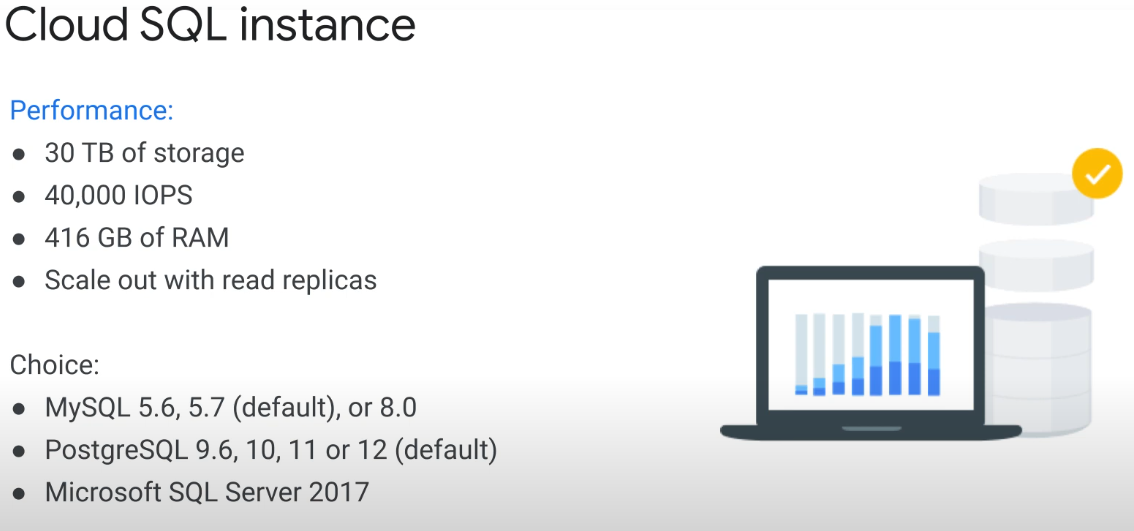
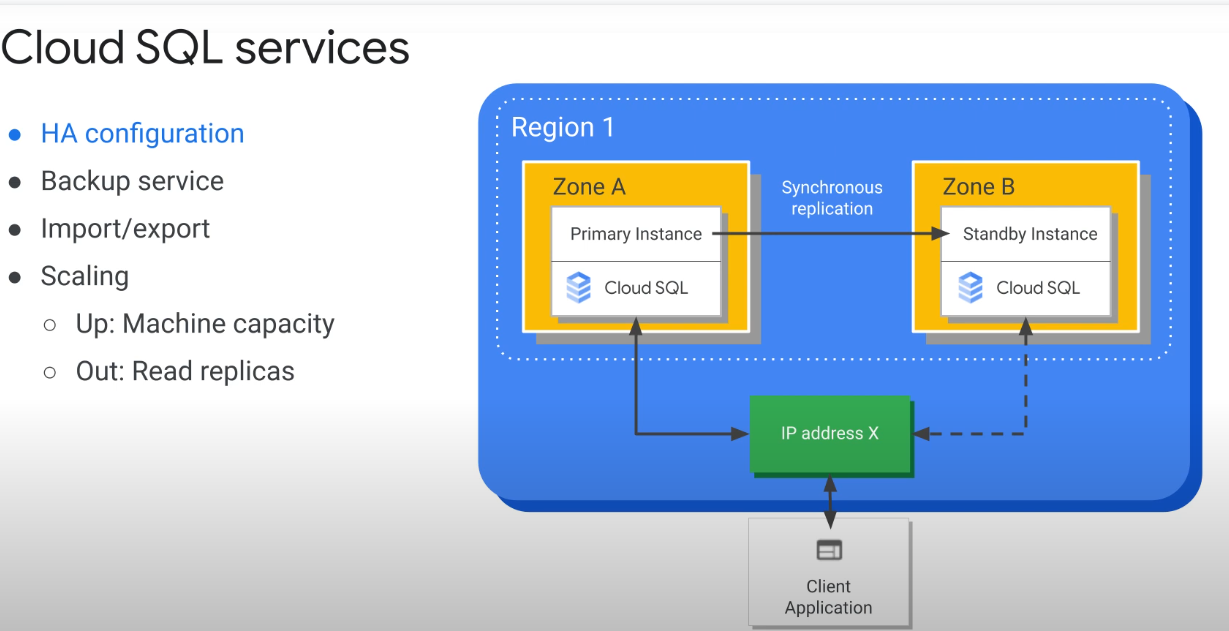
Choisir Cloud SQL :
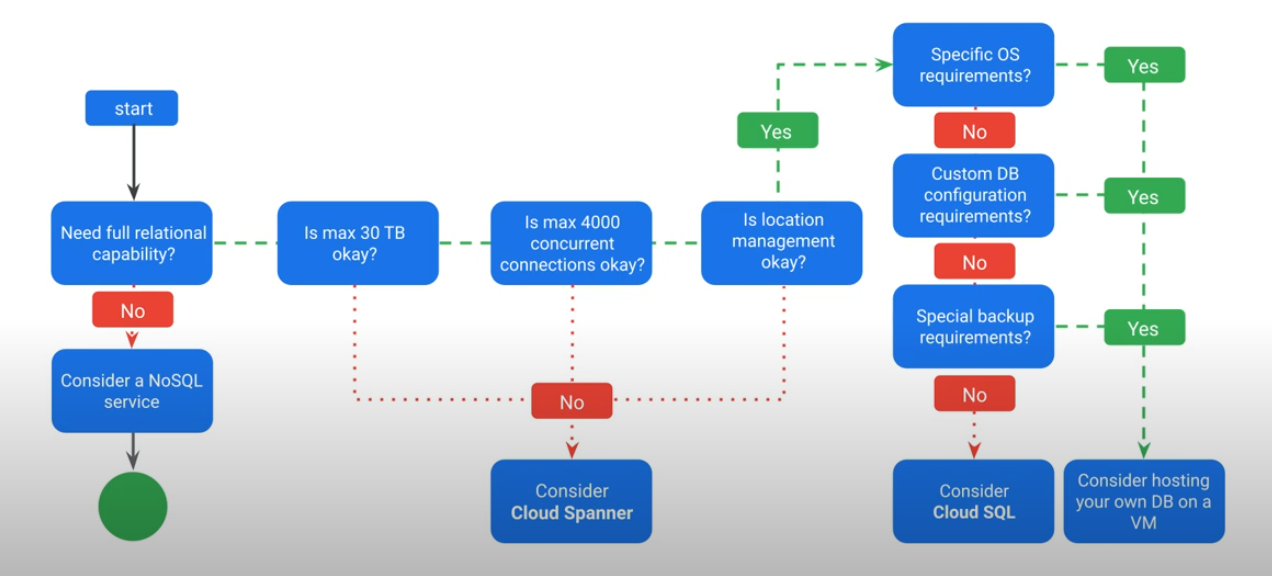
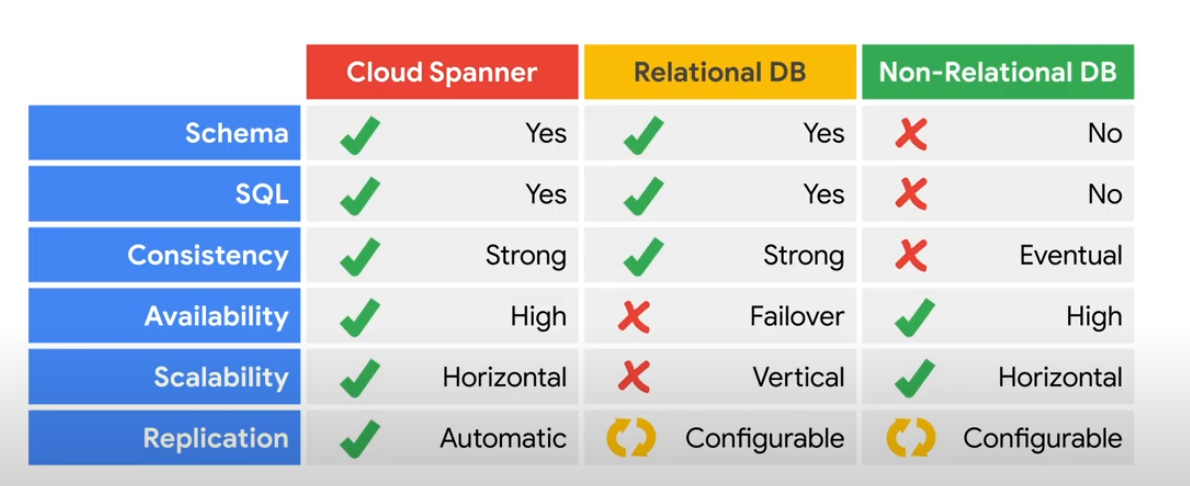
Décider quel mode d'interconnexion choisir :

Shared VPC contre VPC peering :

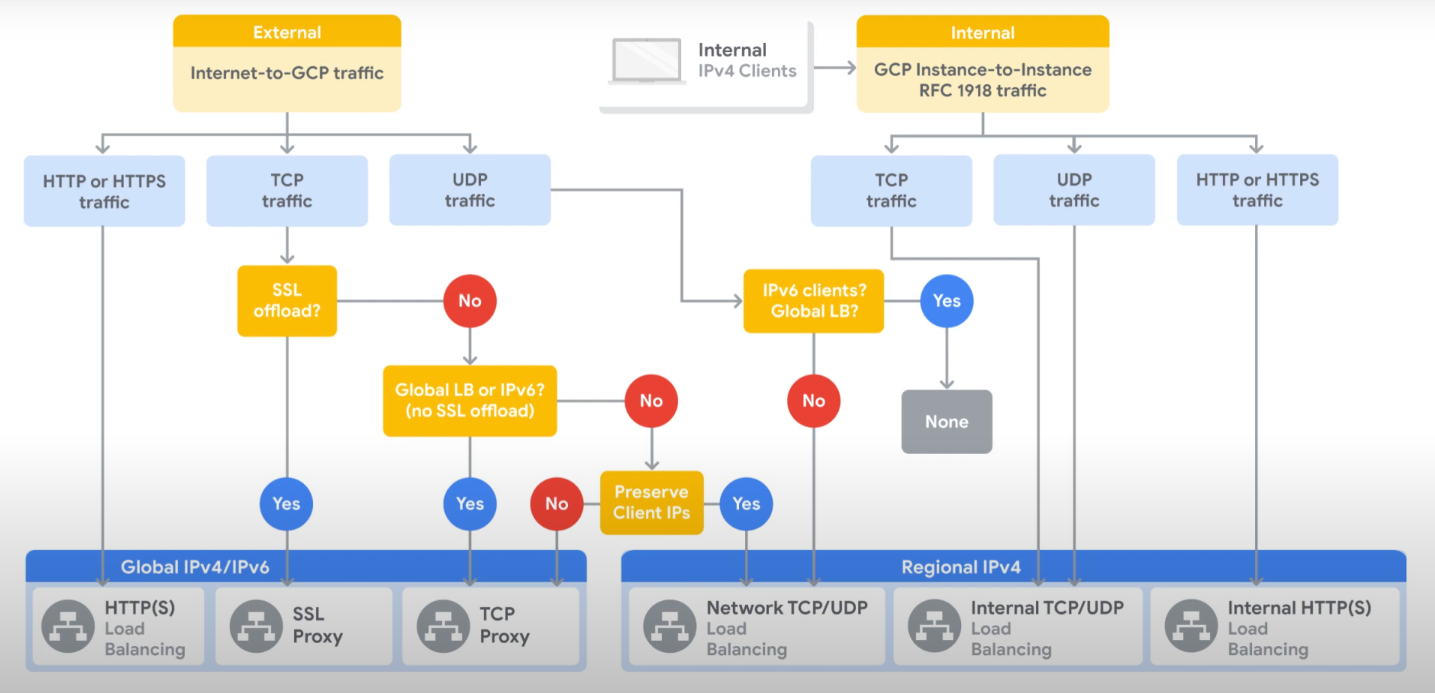
Choisir un type de load balancing :

Procéder à un déploiement automatique avec deployment-manager :
nano instance-template.jinjaresources:
- name: {{ env["name"] }}
type: compute.v1.instance
properties:
machineType: zones/{{ properties["zone"] }}/machineTypes/{{ properties["machineType"] }}
zone: {{ properties["zone"] }}
networkInterfaces:
- network: {{ properties["network"] }}
subnetwork: {{ properties["subnetwork"] }}
accessConfigs:
- name: External NAT
type: ONE_TO_ONE_NAT
disks:
- deviceName: {{ env["name"] }}
type: PERSISTENT
boot: true
autoDelete: true
initializeParams:
sourceImage: https://www.googleapis.com/compute/v1/projects/debian-cloud/global/images/family/debian-9nano config.yaml imports:
- path: instance-template.jinja
resources:
# Create the auto-mode network
- name: mynetwork
type: compute.v1.network
properties:
autoCreateSubnetworks: true
# Create the firewall rule
- name: mynetwork-allow-http-ssh-rdp-icmp
type: compute.v1.firewall
properties:
network: $(ref.mynetwork.selfLink)
sourceRanges: ["0.0.0.0/0"]
allowed:
- IPProtocol: TCP
ports: [22, 80, 3389]
- IPProtocol: ICMP
# Create the mynet-us-vm instance
- name: mynet-us-vm
type: instance-template.jinja
properties:
zone: us-central1-a
machineType: n1-standard-1
network: $(ref.mynetwork.selfLink)
subnetwork: regions/us-central1/subnetworks/mynetwork
# Create the mynet-eu-vm instance
- name: mynet-eu-vm
type: instance-template.jinja
properties:
zone: europe-west1-d
machineType: n1-standard-1
network: $(ref.mynetwork.selfLink)
subnetwork: regions/europe-west1/subnetworks/mynetworkPréparation au déploiement :
gcloud deployment-manager deployments create dminfra --config=config.yaml --previewDéploiement :
gcloud deployment-manager deployments update dminfraProcéder à un déploiement automatique avec Terraform :
Création du dossier pour la configuration :
mkdir tfinfra ; cd tfinfra Définition du provider :
nano provider.tfprovider "google" {}Définition du réseau à créer :
nano mynetwork.tf# Create the mynetwork network
resource "google_compute_network" "mynetwork" {
name = "mynetwork"
auto_create_subnetworks = true
}
# Add a firewall rule to allow HTTP, SSH, RDP, and ICMP traffic on mynetwork
resource "google_compute_firewall" "mynetwork-allow-http-ssh-rdp-icmp" {
name = "mynetwork-allow-http-ssh-rdp-icmp"
network = google_compute_network.mynetwork.self_link
allow {
protocol = "tcp"
ports = ["22", "80", "3389"]
}
allow {
protocol = "icmp"
}
source_ranges = ["0.0.0.0/0"]
}
# Create the mynet-us-vm instance
module "mynet-us-vm" {
source = "./instance"
instance_name = "mynet-us-vm"
instance_zone = "us-central1-a"
instance_network = google_compute_network.mynetwork.self_link
}
# Create the mynet-eu-vm" instance
module "mynet-eu-vm" {
source = "./instance"
instance_name = "mynet-eu-vm"
instance_zone = "europe-west1-d"
instance_network = google_compute_network.mynetwork.self_link
}
Définition de l'instance à créer :
nano instances/main.tfvariable "instance_name" {}
variable "instance_zone" {}
variable "instance_type" {
default = "n1-standard-1"
}
variable "instance_network" {}
resource "google_compute_instance" "vm_instance" {
name = "${var.instance_name}"
zone = "${var.instance_zone}"
machine_type = "${var.instance_type}"
boot_disk {
initialize_params {
image = "debian-cloud/debian-9"
}
}
network_interface {
network = "${var.instance_network}"
access_config {
# Allocate a one-to-one NAT IP to the instance
}
}
}terraform initAffichage du plan :
terraform planRéaliser le déploiement :
terraform apply
Dataflow VS Dataproc :
