
Déployer un serveur rackable Dell EMC 440 Poweredge
Installation d'un système d'exploitation d'un serveur Dell EMC 440 PowerEdge
Contexte :
Dans le cadre du déploiement des nouveaux serveurs rackables dans le local technique du BTS SIO, nous avons le besoin de procéder à l'installation des systèmes d'exploitations et du RAID sur les quatre serveurs Dell EMC 440 PowerEdge fournis par notre établissement scolaire.
Sommaire :
-
- Accès au mode LifeCycle
- Mise en place du RAID
- Installation du système d'exploitation
- Conclusion
1. Accès au mode LifeCycle :
Pour accéder au mode LifeCycle, il suffit de presser la touche F10 au démarrage.
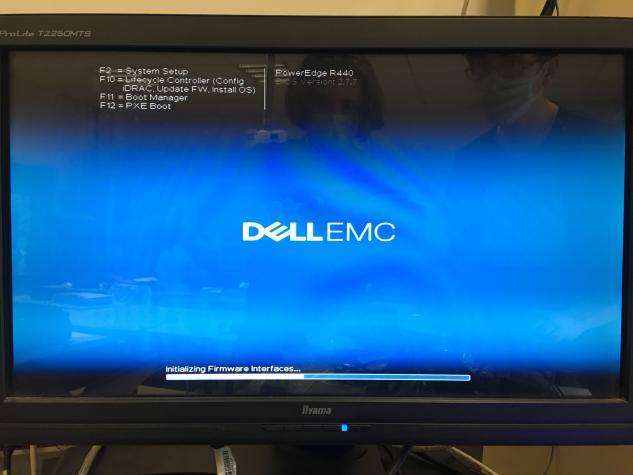
Le serveur met beaucoup de temps avant d'afficher les options de démarrage (Ex : F2 ; F10 etc...). Il suffit simplement de patienter. Ce temps comprend également le délais d'activation des périphériques qui ne seront pas en tentions avant quelques dizaines de secondes et jusqu'à maximum une ou deux minute/s .
Le mode LifeCycle est un système d'exploitation léger permettant principalement d'installer un système d'exploitation et de mettre en place le RAID.
Nous l'utiliserons dans la suite de cette documentation pour procéder à ces deux taches principales.
2. Mise en place du RAID
Pour mettre en place le RAID, nous allons sélectionner "Configurer RAID et déployer un système d'exploitation".
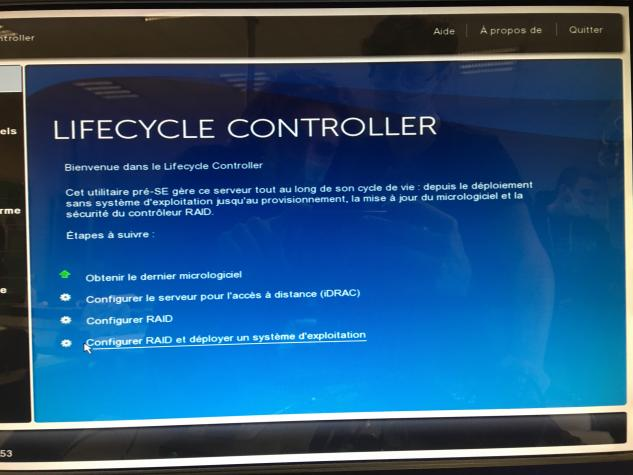
Lors de l'étape une, nous allons sélectionner le contrôleur RAID "PERC H730 Adapter".
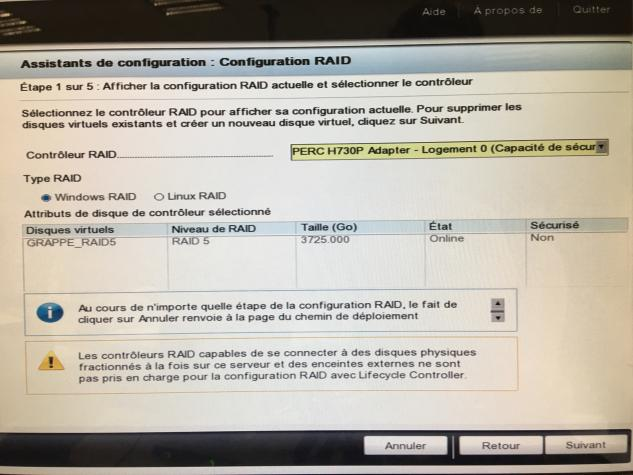
Sur la capture d'écran ci-dessus, il y a déjà un disque virtuel. Celui-ci fut créé précédemment par mes soins dans le cadre des premières installations servant toutes de test. Si vous n'avez pas de disques virtuels, vous pouvez poursuivre l'installation sans inquiétude.
Dès que vous l'avez sélectionné, vous pouvez cliquer sur suivant.
Étape deux, nous devons sélectionner le raid numéro 5.

Étape trois, nous devons sélectionner les trois disques durs.
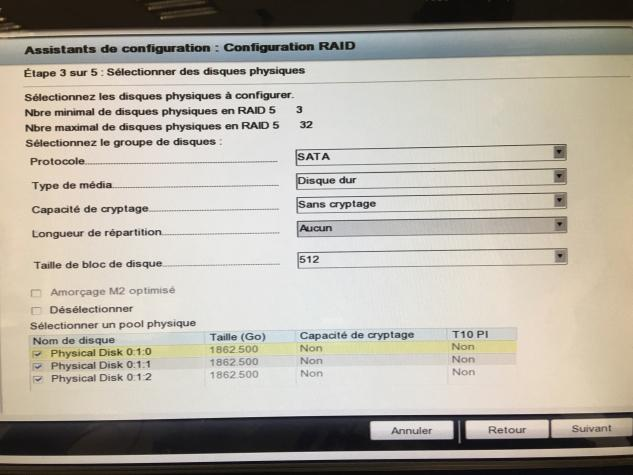
Étape quatre, on spécifie le périphérique permettant l'installation du système d'exploitation.
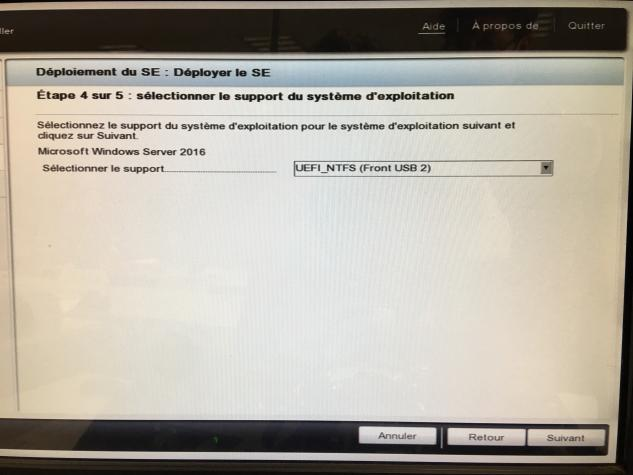
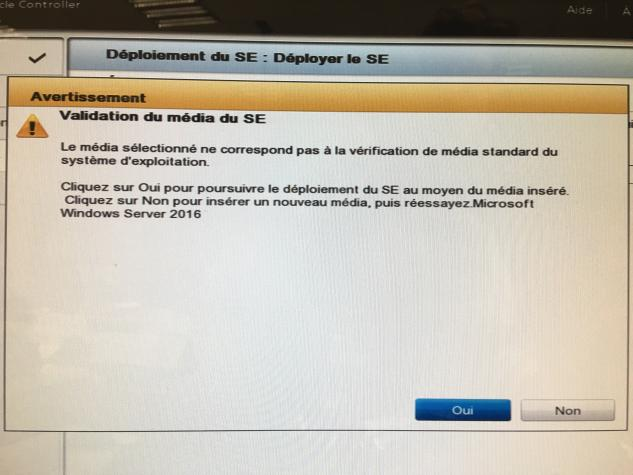
En cliquant sur suivant, un message spécifiant que la façon d'installer le système d'exploitation n'est pas sécurisée. Nous ignorons ce message en cliquant sur "Oui".
Cinquième étape, nous avons un récapitulatif de la configuration RAID, nous confirmons nos choix précédents en cliquant sur terminer.

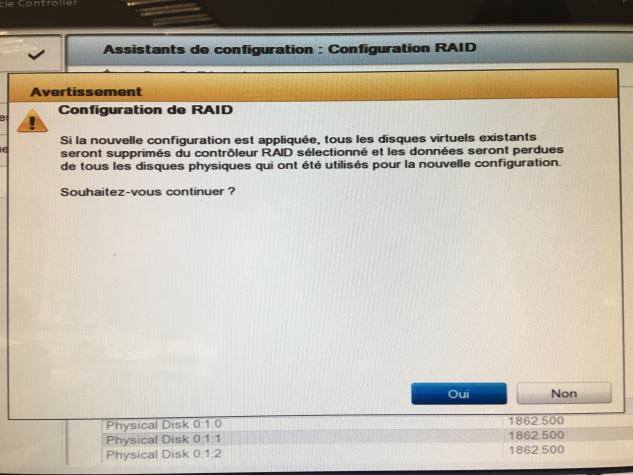
Après avoir cliqué sur "Terminer", vous devrez reconfirmer vos choix par mesure de sécurité.
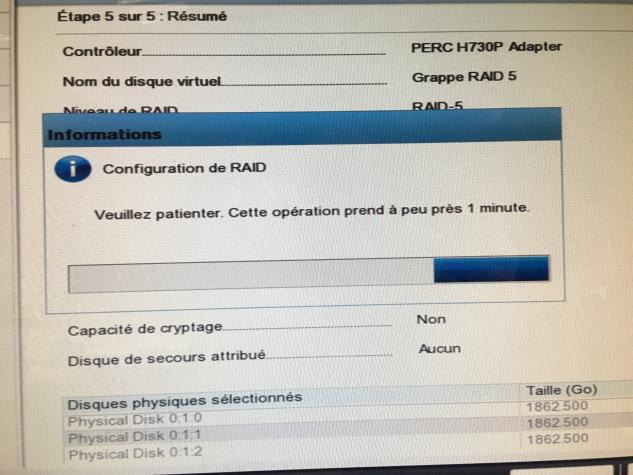
En suite, une barre de chargement s'affiche. Vous devez simplement patienter.
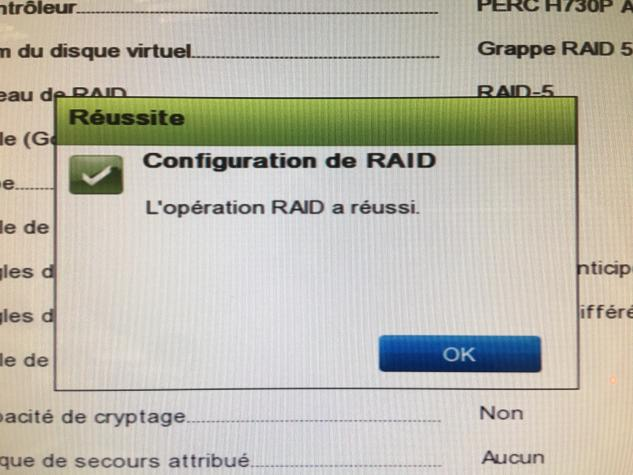
Quand l'installation est terminée, vous en serez notifiez comme ci-dessous :
Après avoir cliqué sur