
Déployer un serveur rackable Dell EMC 440 Poweredge
Installation d'un système d'exploitation sur un serveur Dell EMC 440 PowerEdge
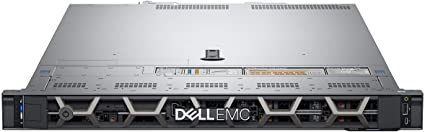
Contexte :
Dans le cadre du déploiement des nouveaux serveurs rackables dans le local technique du BTS SIO, nous avons besoin de procéder à l'installation des systèmes d'exploitation et du RAID sur les quatre serveurs Dell EMC 440 PowerEdge fournis par notre établissement scolaire.
Sommaire :
-
- Accès au mode LifeCycle
- Mise en place du RAID
- Lancement du système d'exploitation
- Installation du système d'exploitation
- Déploiement du disque dur
- Conclusion
1. Accès au mode LifeCycle :
Pour accéder au mode LifeCycle, il suffit de presser la touche F10 au démarrage.
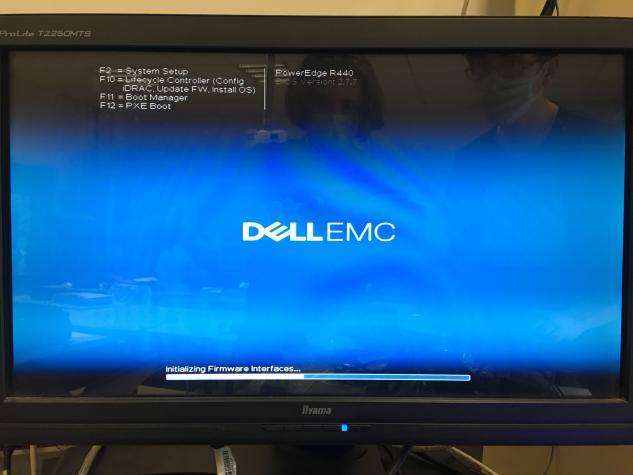
Le serveur met beaucoup de temps avant d'afficher les options de démarrage (Ex : F2 ; F10 etc...). Il suffit simplement de patienter. Ce temps comprend également le délais d'activation des périphériques qui ne seront pas sous tension avant quelques dizaines de secondes et jusqu'à maximum une ou deux minutes.
Le mode LifeCycle est un système d'exploitation léger permettant principalement d'installer un système d'exploitation et de mettre en place le RAID. Nous l'utiliserons dans la suite de cette documentation pour procéder à ces deux taches principales.
2. Mise en place du RAID
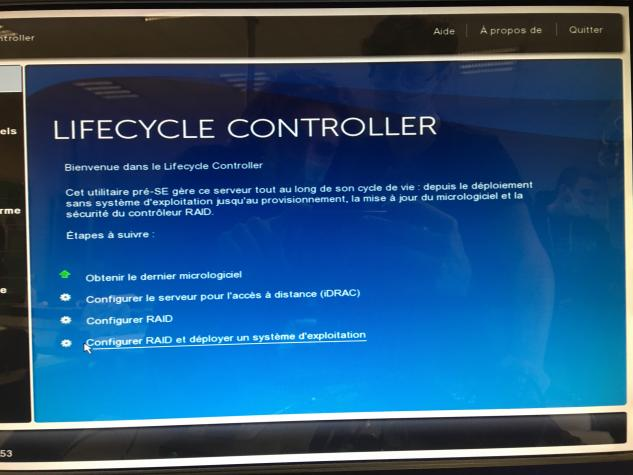
Pour mettre en place le RAID, nous allons sélectionner "Configurer RAID et déployer un système d'exploitation".
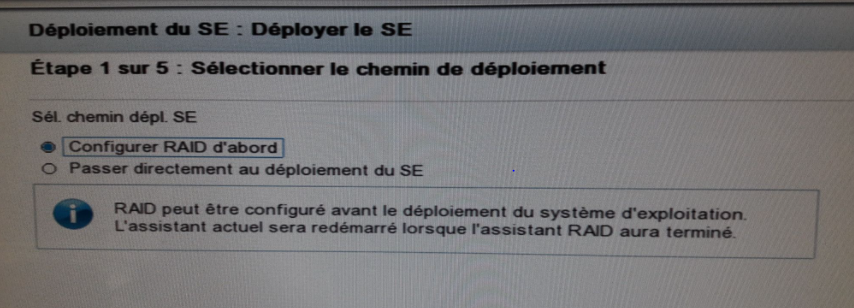
On choisie "Configurer RAID d'abord".
Lors de la première étape, nous sélectionnons le contrôleur RAID "PERC H730 Adapter".
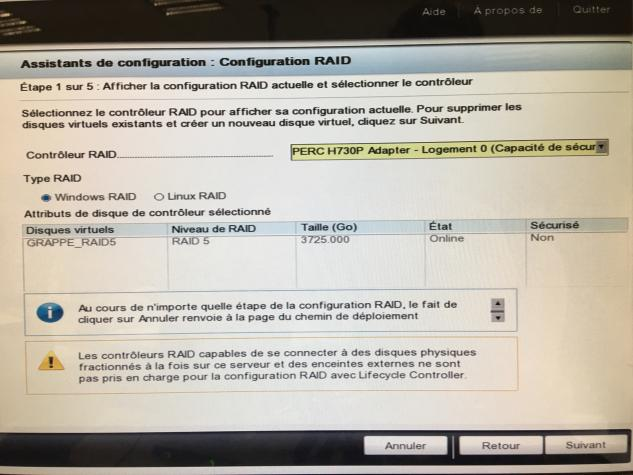
Sur la capture d'écran ci-dessus, il y a déjà un disque virtuel. Celui-ci fut créé précédemment par mes soins dans lors des premières installations servant toutes de teste. Si vous n'avez pas de disque virtuel, vous pouvez tout de même poursuivre l'installation sans inquiétude.
Dès que vous l'avez sélectionné, vous pouvez cliquer sur suivant.
Deuxième étape, nous sélectionnons le RAID 5.

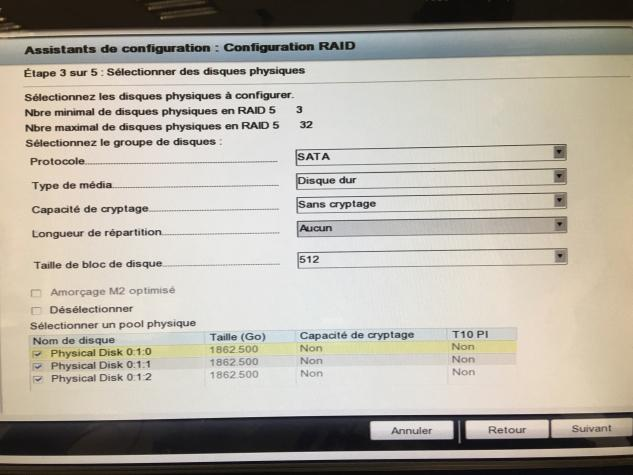
Troisième étape, nous sélectionnons les trois disques durs.
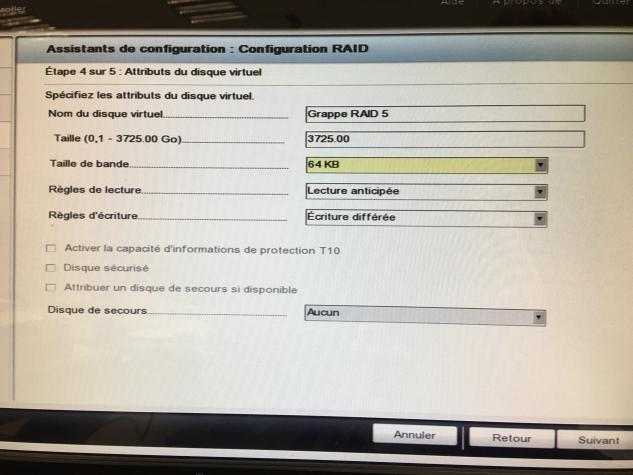
Quatrième étape, nous spécifions le nom du disque virtuel.
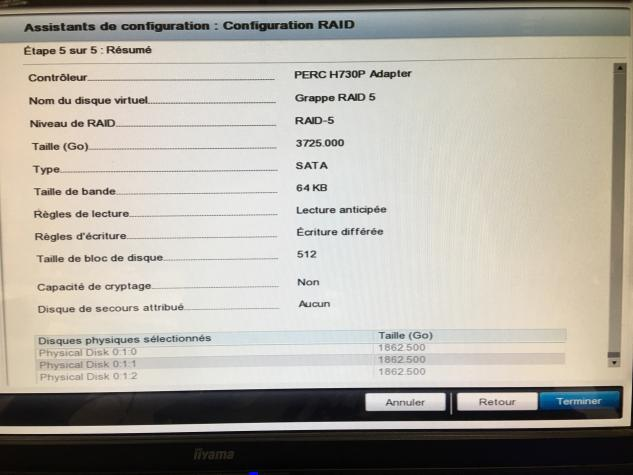
Cinquième étape, nous recevons un récapitulatif de la configuration RAID, nous confirmons nos choix précédents en cliquant sur "Terminer".

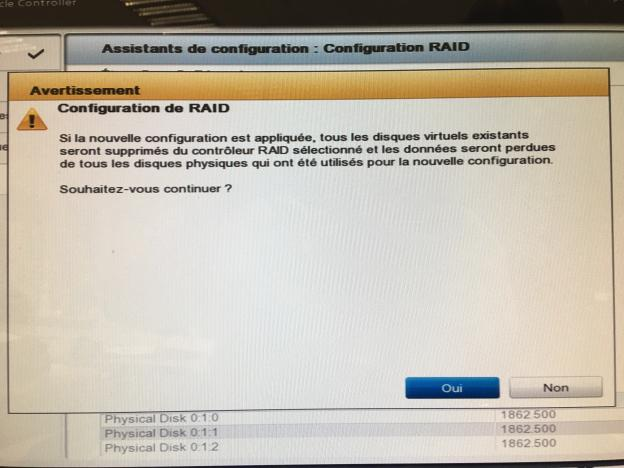
Après avoir cliqué sur "Terminer", une fenêtre d'avertissement nous prévient des risques de la configuration d'un RAID. OnNous cliquecliquons sur "Oui".
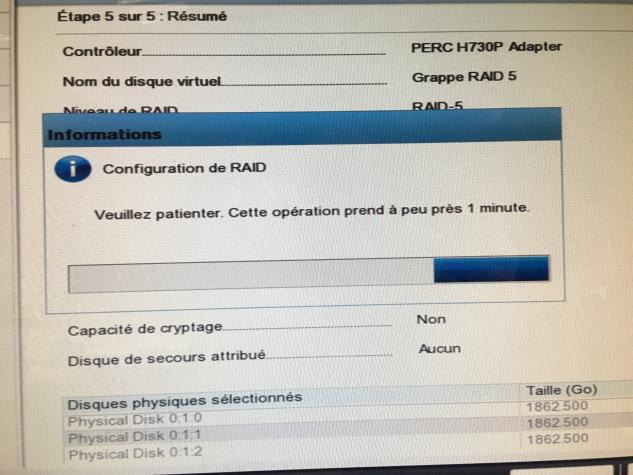
Après avoir cliqué sur "Oui", une barre de chargement s'affiche. Il y a simplement à patienter.
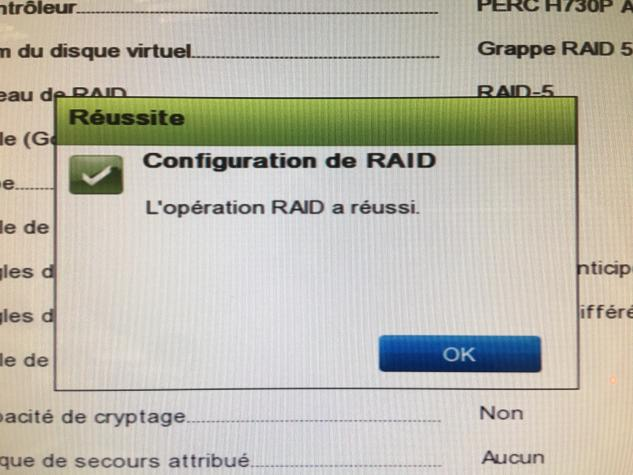
Lorsque l'installation est terminée, s'affiche alors une notification comme ci-dessous. Après avoir cliqué sur "ok"OK", vousnous serezserons redirigé vers l'étape suivante.
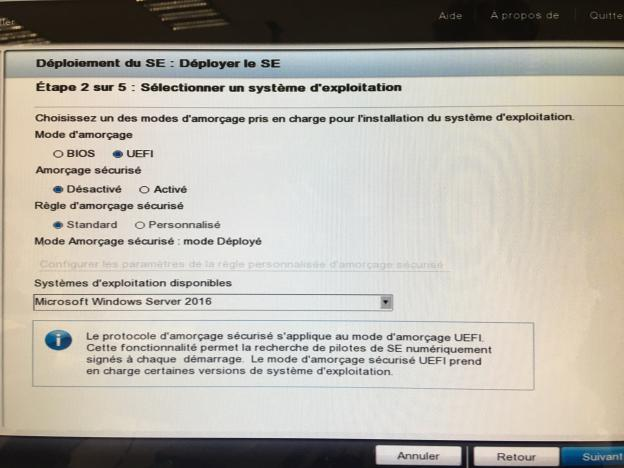
3. Lancement de l'installation du système d'exploitation
Nous ne changeronschangeons rien sur le premier écran, nous cliqueronscliquons simplement sur "Suivant".
Ensuite,
Nous sélectionnezlectionnons ensuite l'installation manuelle.
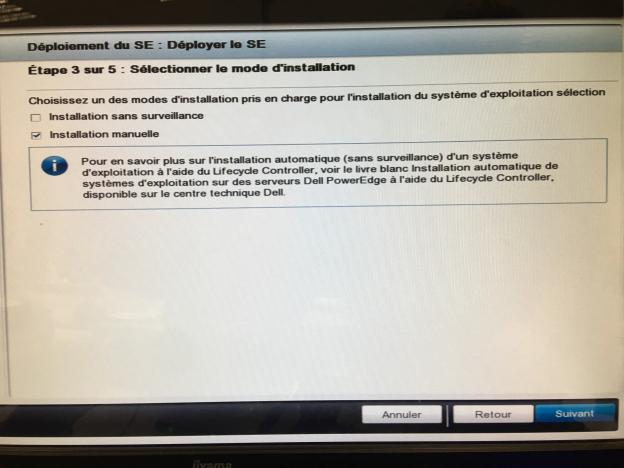
Maintenant, nous choisissons le support d'installation du système d'exploitation.

Si aucun périphérique n'apparait, tentez de mettre la clef UBSUSB sur le port avant du serveur. Cependant il va falloir redémarrer le serveur (CTRL + ALT + SUPPR). Après le redémarrage, accédez au menu LifeCycle et cliquez sur le menu "Configurer RAID et déployer un système d'exploitation" et faites "Passer directement au déploiement du SE".
Une fenêtre d'avertissement, nous informe d'un risque de sécurité mais nous poursuivons en cliquant sur "Oui" .

En suite,Enfin, nous cliquons sur "Terminer".

Après redémarrage, le système d'installation de Windows se lance.
4. Installation de Windows Serveur 2016 :
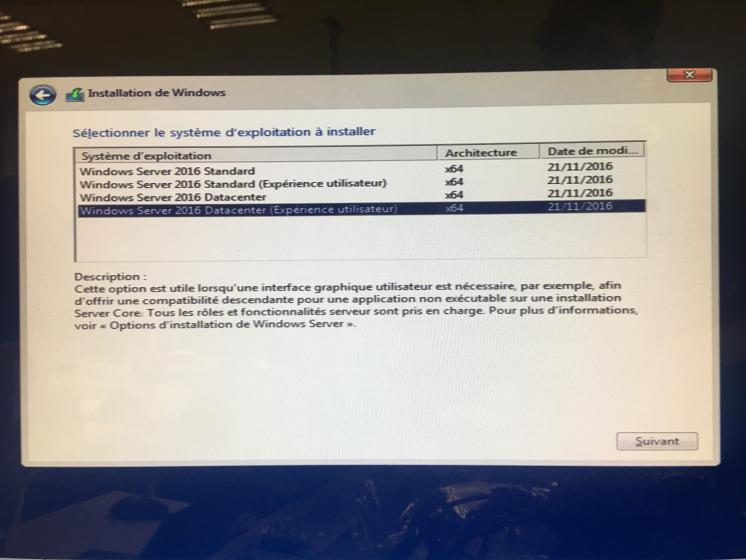
1. Système d'exploitation
Nous choisironschoisissons "Windows Serveur 2016 Datacenter (Expérience utilisateur)"
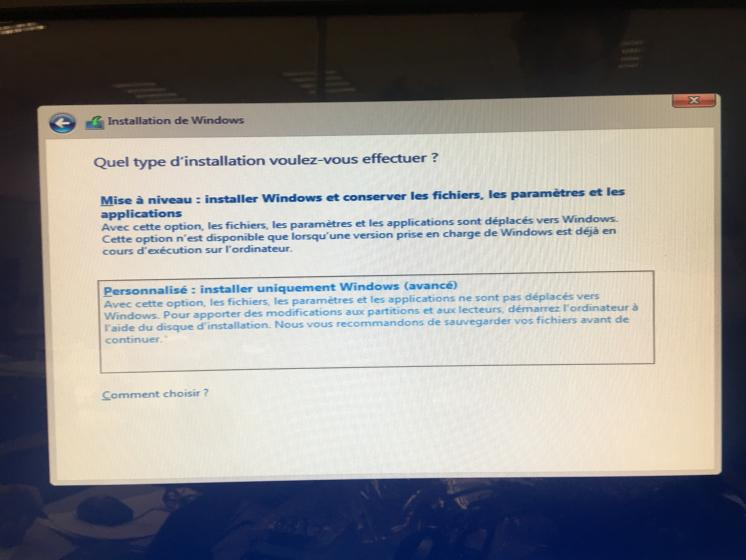
2. Type d'installation
Nous choisironschoisissons l'installation personnalisé.
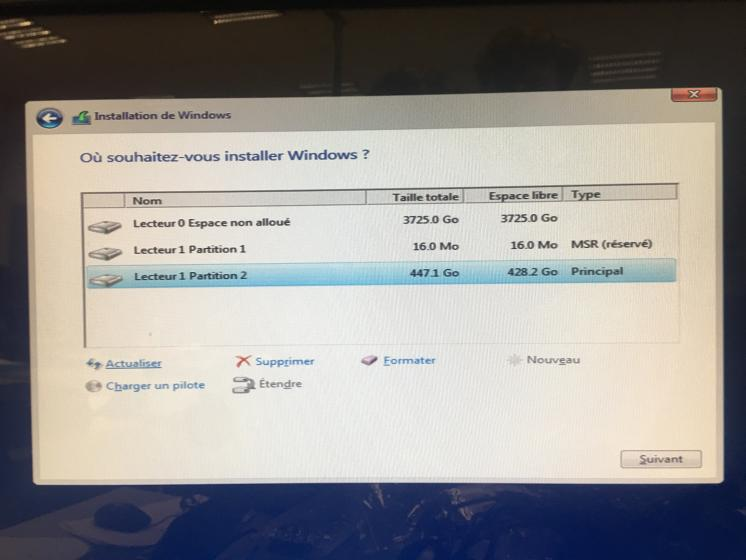
3. Les disques
Nous installeronsinstallons le système d'exploitation sur le disque comportant 500 Go.
4. Avertissement
Nous accepteronsacceptons la prise de risque.

5. Clef de licence
Si une clef de licence est demandée, choisissezil faut choisir l'option "Je n'aisn’ai pas de clef de produit".

6. Installation
Il n'y a plus qu'à patienter quelques minutes. Le serveur redémarrera plusieurs fois.

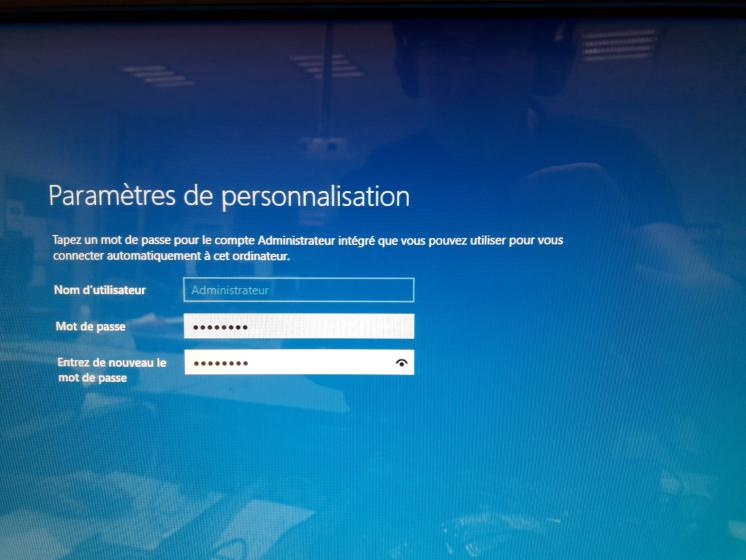
7. Mot de passe Administrateur
Pour le mot de passe administrateur, nous choisironschoisissons P@ssw0rd .
8. Installation terminée !
L'installation du SE est terminée. VousNous pouvezpouvons maintenant vousnous connecter.

5. Déploiement du disque dur
1. vérification
Avant de déployer le disque dur de 4 To, il faut vérifiezrifier qu'il n'est pas présent dans le répertoire "Ce PC" comme ci-dessous :
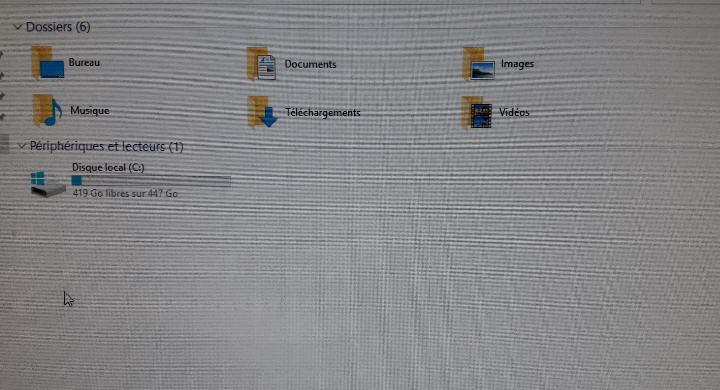
Si un second disque de 4 To est présent dans "Ce PC", vous pouvez passez toutes les étapes suivantes et aller directement à la conclusion.
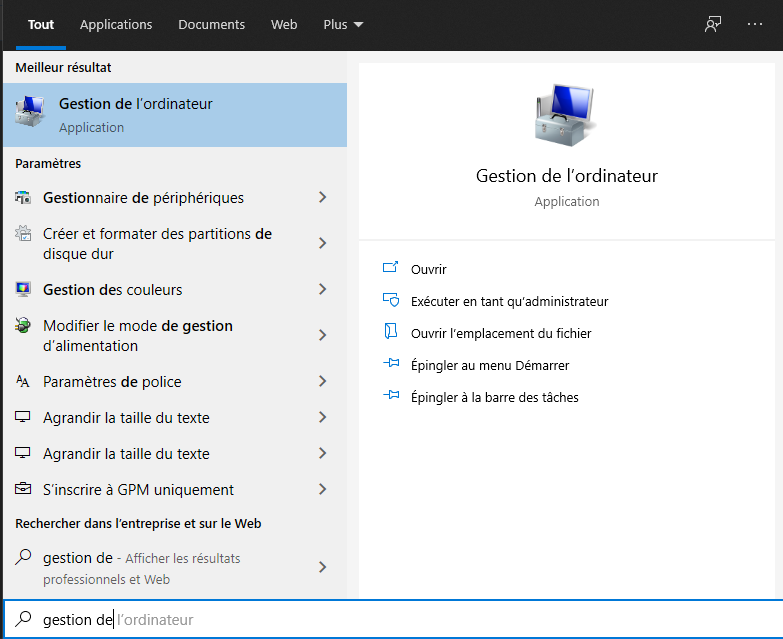
2. Accès au menu "gestion de l'ordinateur"
Pour ajouter logiciellement un disque dur, il faut se rendre dans le menu "Gestion de l'ordinateur". Pour ce faire, faitesnous faisons simplement une recherche :
3. Gestion des disques

4. Ajout d'une partition
Comme vousnous pouvezpouvons le constater, il y a une partition du second disque dur qui est en Noir. Cela signifie qu'elle n'as pas été ajoutée au système.

Pour l'ajouter, nous allons donc cliquereffectuer droitun "clique-droit" sur cette partition et sélectionner "Nouveau volume simple".

Un assistant s'affiche pour vousnous aider à créer ce volume.
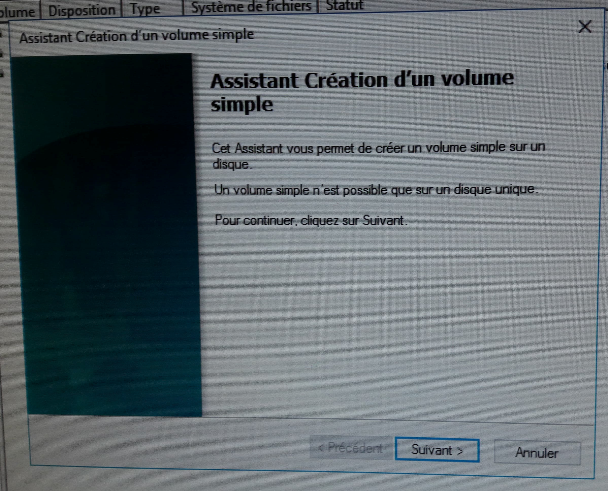
En suite,Ensuite, l'assistant vousnous demanderademande la taille du nouveau volume à ajouter. VousNous mettrezmettons la taille maximale (celle-ci est inscrite par défaut).

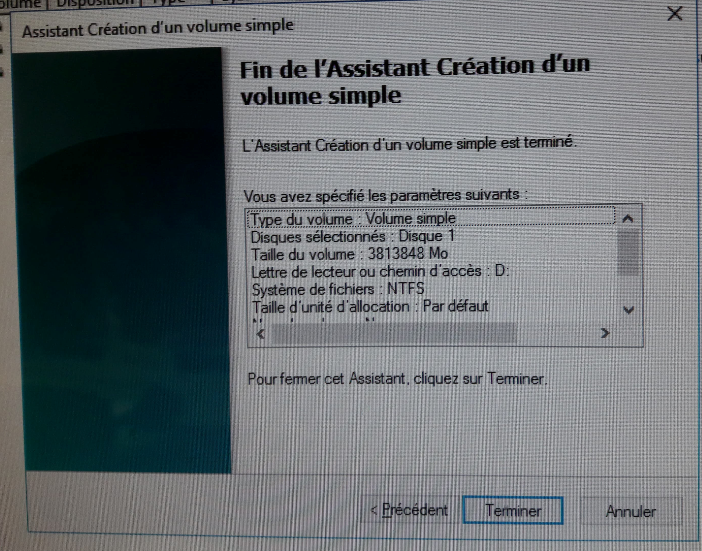
EnfinNous vouscliquons faitessur "Terminer" après avoir lu le récapitulatif.
Enfin, nous allons dans "Ce PC", et nous constatons qu'un nouveau disque dur est apparu.

6. Conclusion
Le serveur est désormais près pour accueillir votre l'infrastructure GSB, prenezprenons en soin !