
Installation des serveurs VPN & RADIUS sur Windows Serveur
Rédaction : Barkia Néhémie | Vérification & Approbation : Logan Blachere
Prérequis :
- Un Windows serveur (Pour le VPN)
- Un serveur RADIUS
- Serveur VPN
- Deux cartes réseau
- Un serveur Windows Serveur (Services autre)
- Active directory
- Un groupe d'utilisateurs à autoriser sur le serveur RADIUS
- Étendue DHCP dédié aux utilisateurs distant
Installation du serveur RADIUS :
Premièrement nous allons installé le rôle "Accès à Distance" avec le service de rôle "Direct Access et VPN". Puis nous allons utiliser le gestionnaire NPS (Network Policy Server) pour configurer le serveur.
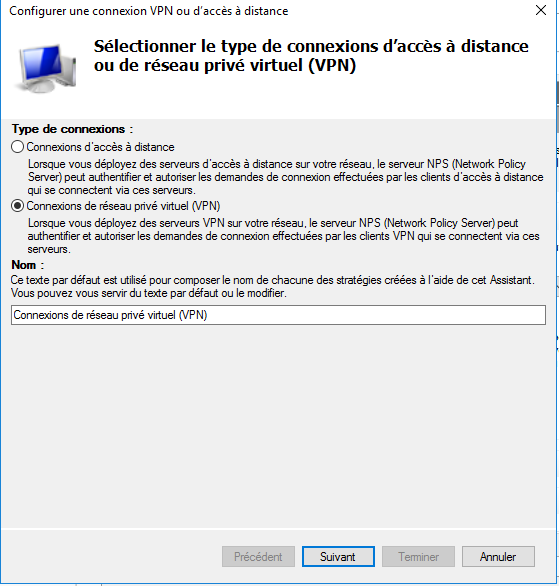
Nous allons cliquer une connexion VPN ou d'accès à distance :

Puis, nous allons sélectionner "Connexions de réseau privé virtuel" :
Puis, nous spécifions le client RADIUS :
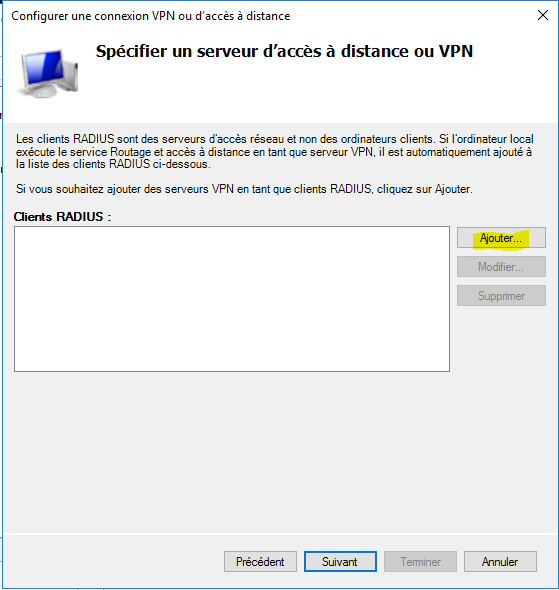
Nous allons préciser les informations détaillés du client RADIUS en spécifiant son nom, son adresse IP, et un secret (mot de passe) :

Nous pouvons désormais passer aux étapes suivantes.

Configuration des méthodes d'authentification :

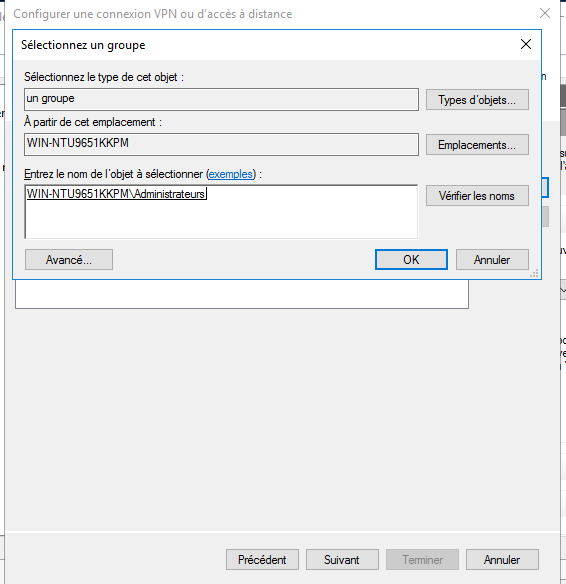
Ajout du groupe d'utilisateurs qui sera autorisé à utiliser le VPN :
Ici, vous pouvez définir des filtres IP (optionnel mais important vis à vis de la cyber sécurité) :

Nous laissons, par la suite, par défaut, la spécification des paramètres de chiffrement :

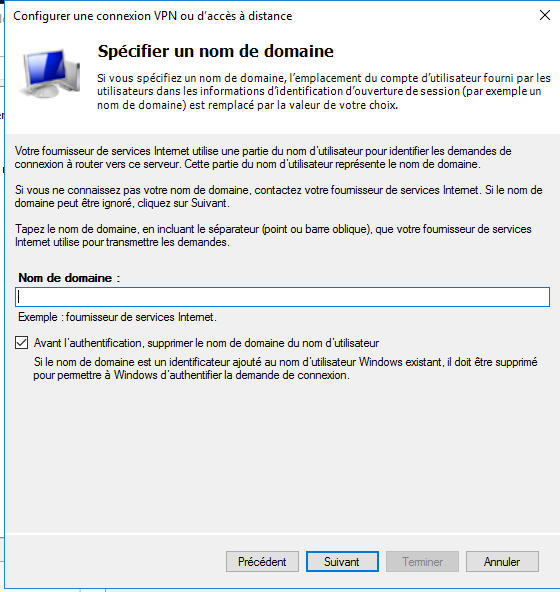
Nous ne préciserons pas de FQDN :
Récapitulatif :

Enfin, toujours dans la console NPS, il faut faire un clique droit sur le serveur local et l'inscrire dans l'Active Directory.
Installation du serveur VPN :
Le rôle nécessaire au bon fonctionnement de cette installation ont été installé précédemment.
Nous allons ouvrir la console de gestion "Routage et accès à distance" :

Puis, en faisant un clique droit sur le nom du serveurs, nous sélectionnons "configuration et activer le routage et l'accès à distance" :

Nous allons configurer un accès VPN & NAT :

Sélection de la carte WAN :

Définition automatique de l'attribution IP :

Nous sélectionnons OUI.
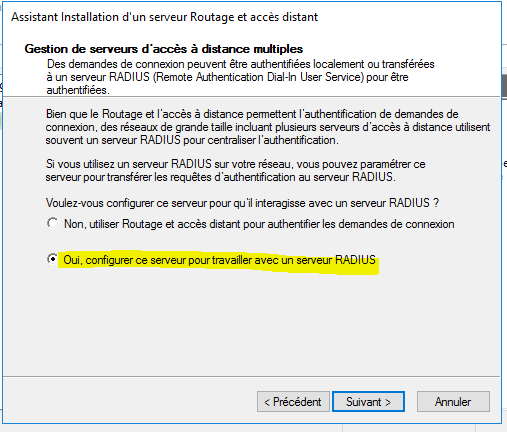
Spécifications du serveur RADIUS :

Nous activons le relai DHCP :

Enfin nous pouvons terminer l'installation :
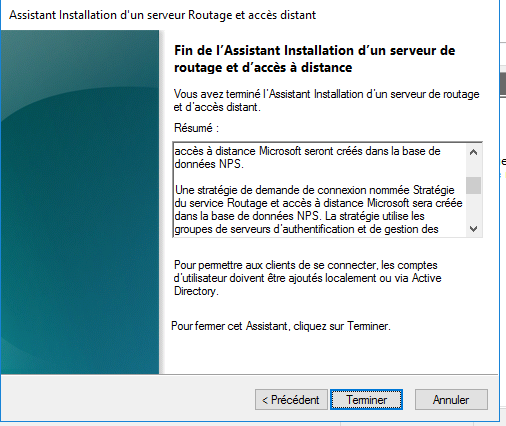
L'installation est fonctionnelle !