
Installation & utilisation d'Ansible
Installation de l'environnement virtuel python
Création de l'utilisateur d'ansible :
adduser user-ansibleInstallation de l'environnement virtuel python :
apt-get install python-virtualenv sshpasssshpass sert au bon fonctionnement de la suite !
Changement d'utilisateur :
su - user-ansibleLancement de l'environnement virtuel :
virtualenv ansible4.6.0Activation de l'environnement virtuel :
source ansible4.6.0/bin/activateInstallation d'ansible
Installation d'ansible :
pip install ansible==4.6.0Est-ce que ansible est bien installé ?
ansible --version
Préparation de la communication avec les nodes
Définition des nodes :
Création du fichier de définition des nodes :
nano inventaire.inihttp1
bdd1Modification de notre fichier host :
nano /etc/hostsOn ajoute :
# le node http1
34.88.193.243 http1
# le node bdd1
35.228.198.62 bdd1
Test du bon fonctionnement SSH des nodes :
ssh root@http1
ssh root@bdd1ansible -i inventaire.ini -m ping http1 --user root --ask-pass
ansible -i inventaire.ini -m ping bdd1 --user root --ask-pass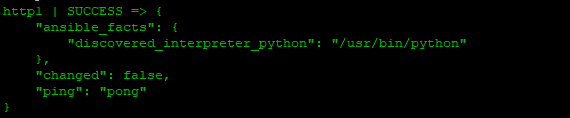
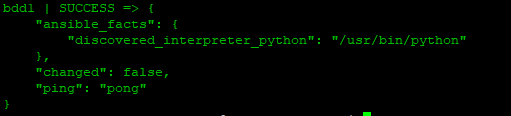
ansible -i inventaire.ini -m raw -a "yum install -y python3" http1 --user root --ask-pass
ansible -i inventaire.ini -m raw -a "yum install -y python3" bdd1 --user root --ask-pass
Résultat :

ansible localhost -i inventaire.ini -m debug -a "msg={{ 'passforce' | password_hash('sha512', 'sceretsalt') }}"Le mot de passe pour l'utilisateur user-ansible est donc "passforce", choisissez-en un différent !
localhost | SUCCESS => {
    "msg": "$6$sceretsalt$tBcfGEgifQpQZsg5CIGZ79XC55h5vHy7UWrys7cAF37KNCQQbm7iCvy58MlLQLaS2fLF6ZjqDVHhVrkMdRi0f0"
}
Notre clef SHA-512 a bien été générée !
ansible -i inventaire.ini -m user -a 'name=user-ansible password=$6$sceretsalt$tBcfGEgifQpQZsg5CIGZ79XC55h5vHy7UWrys7cAF37KNCQQbm7iCvy58MlLQLaS2fLF6ZjqDVHhVrkMdRi0f0' --user root --ask-pass http1
ansible -i inventaire.ini -m user -a 'name=user-ansible password=$6$sceretsalt$tBcfGEgifQpQZsg5CIGZ79XC55h5vHy7UWrys7cAF37KNCQQbm7iCvy58MlLQLaS2fLF6ZjqDVHhVrkMdRi0f0' --user root --ask-pass bdd1
Résultat :
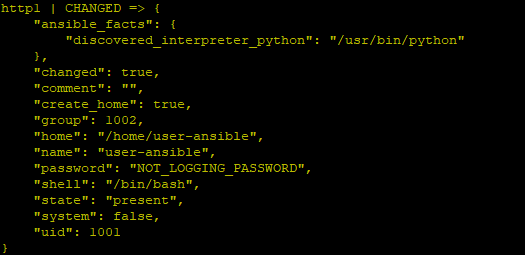

Mettez évidement votre chaine à vous !
Ajout des droits de sudoers à nos nouveaux utilisateurs :
ansible -i inventaire.ini -m user -a 'name=user-ansible groups=wheel append=yes ' --user root --ask-pass http1
ansible -i inventaire.ini -m user -a 'name=user-ansible groups=wheel append=yes ' --user root --ask-pass bdd1
Nos deux utilisateurs sont maintenant sudoers !
Nous vérifions maintenant que l'utilisateur user-ansible dispose bien des droits sudo :
ansible -i inventaire.ini -m user -a 'name=user-ansible groups=wheel append=yes ' --user user-ansible --ask-pass --become --ask-become-pass allNous répondons :
SSH password: passforce
BECOME password[defaults to SSH password]: passforce
En sortie nous avons :
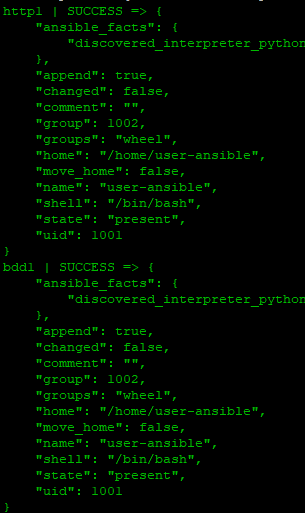
L'utilisateur a bien le droit de sudo !
Génération de clefs SSH :
ssh-keygen -t ecdsa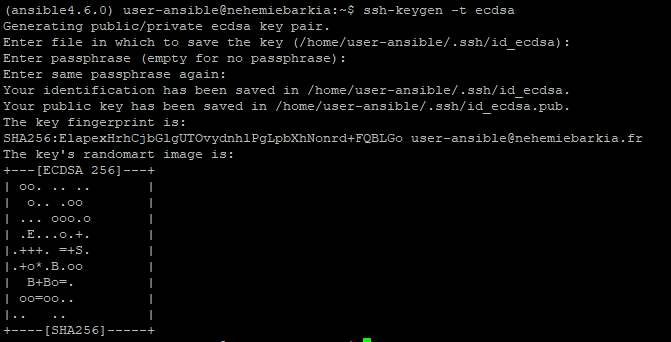
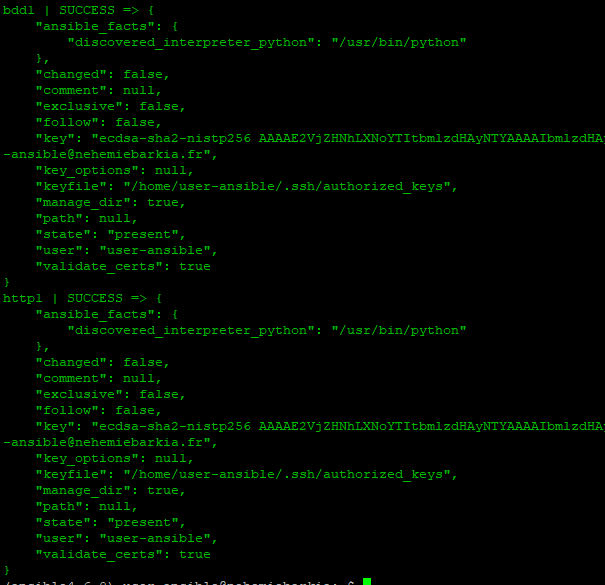
ansible -i inventaire.ini -m authorized_key -a 'user=user-ansible state=present key="{{ lookup("file", "/home/user-ansible/.ssh/id_ecdsa.pub") }}"' --user user-ansible --ask-pass allLe mot de passe demandé est "passforce" !
Résultat :
Vérification du bon fonctionnement des clefs SSH :
ansible -i inventaire.ini -m authorized_key -a 'user=user-ansible state=present key="{{ lookup("file", "/home/user-ansible/.ssh/id_ecdsa.pub") }}"' --user user-ansible --become --ask-become-pass all
BECOME password: passforce
Nous constatons, que on nous as demandé uniquement le mot de passe de sudo (BECOME password). Cela confirme que la liaison fonctionne bel et bien sans mot de passe !
Organisation de déploiement :
A titre d'exemple, nous allons installer la solution "MediaWiki".
Pour ce faire, nous commençons par définir les différentes étapes - que l'on nommera des rôle - d'installation :
- Installation d'apache
- Installation de MariaDB
- Configuration d'apache
- Configuration de MariaDB
- Variables Globales
Structure d'un rôle :
- role/
- files/ ---> Contient tous les fichier à copier sur le node
- tasks/ ---> Contient les taches à exécuter
- main.yml
- handlers/ ---> Contient les taches de notification
- main.yml
- defaults/ ---> Contient des variables par défaut
- main.yml
- meta/ ---> Contient des dépendances et des informations
- main.yml
On applique ça à nos rôles à nous :
- Apache
- tasks/
- taches à exécuter pour installer apache et php
- handlers
- tache pour redémarrer le service apache
- tasks/
- MariaDB
- tasks/
- taches à exécuter pour installer MariaDB
- tasks/
- Commun
- defaults/
- Définition des variables globales
- defaults/
- ConfDB
- meta/
- Dépendance avec le rôle Commun
- tasks/
- Taches à exécuter pour installer la base de donnée
- meta/
- ConfApache
- meta/
- Dépendance avec le rôle Commun
- tasks/
- Taches à exécuter pour installer apache
- meta/
Pour simplifier la suite, nous allons créer un groupe de nodes :
nano inventaire.ini[apache]
http1
[db]
bdd1
Création du répertoire roles :
mkdir roles
cd roles
Nous allons maintenant utiliser ansible-galaxy qui permet de télécharger, créer et gérer les rôles ansible :
ansible-galaxy init apacheRegardons ce qu'ansible-galaxy a créer :
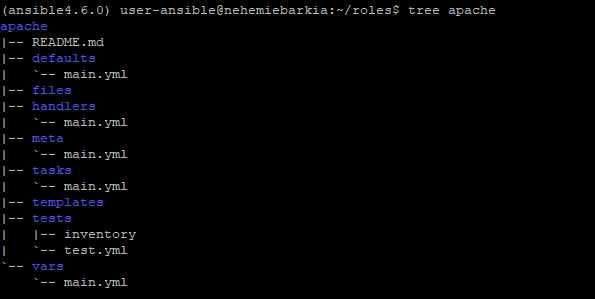
rm ./apache/{README.md,defaults/,files/,templates/,tests/,vars/} -r
touch apache/tasks/php7-install.yml
Création du rôle mariadb :
mkdir -p mariadb/tasks/
touch mariadb/tasks/main.yml
Création du rôle médiawiki :
mkdir mediawikimkdir -p mediawiki/commun/defaults/
touch mediawiki/commun/defaults/main.ymlmkdir -p mediawiki/confdb/meta mediawiki/confdb/tasks
touch mediawiki/confdb/tasks/main.yml
touch mediawiki/confdb/meta/main.ymlmkdir -p confapache/meta confapache/tasks
touch confapache/tasks/main.yml confapache/meta/main.ymlCe qui nous donne cette arborescence là :

Modification du main.yml du rôle apache :
nano roles/apache/tasks/main.yml---
#1. Cette tâche permet d’installer Apache (httpd) à l’aide du module yum
- name: "apache installation"
yum:
name: "httpd"
state: "present"
#2. Cette tâche active le service Apache
- name: "apache service activation"
service:
name: "httpd"
state: "started"
enabled: yes
#3. Cette tâche fait appel à un autre fichier de configuration pour installer PHP. Elle est exécutée uniquement si la variable php_install est à vraie (par défaut, elle est à faux)
- name: "install php7 packages"
include: "php7-install.yml"
when: php_install|default(False)|bool-
La première tâche, "apache installation" va installer le serveur Apache avec le module “yum”. Le name: "httpd" indique le paquet concerné et le state: "present" spécifie qu’il faut l’installer.
-
La deuxième tâche, “apache service activation” va activer le service Apache avec le module “service”. Le name: "httpd" indique le service concerné, le state: "started" indique que le service sera démarré et le enabled: yes indique que le service sera activé.
-
La troisième tâche, “install php7 packages” inclut un fichier de configuration externe pour installer PHP. La tâche fait appel avec l’option “include” au fichier php7-install.yml qui est placé dans le répertoire tasks à coté de main.yml. La condition when avec le filtre (php_install|default(False)|bool) permettent de conditionner l’installation de PHP.
Modification du fichier php7-install.yml du rôle apache :
---

#1. Cette tâche installe le dépôt  EPEL (Extra Packages for Enterprise Linux)
- name: "epel activation"
  yum:
name: "epel-release"
state: present

#2. Cette tâche installe le dépôt REMI pour bénéficier du paquet PHP7
- name: "remi repo activation"
  yum:
name: "https://rpms.remirepo.net/enterprise/remi-release-7.rpm"
state: present

#3. Cette tâche installe PHP7 et ses extensions
- name: "install php70 packages"
  yum:
name: "php,php-mysql,php-xml,php-mbstring,php-mcrypt,php-gd,php-intl"
state: latest
enablerepo: "remi-php70"
  changed_when: yes
notify: [ "apache restart" ]-
La première tâche, "epel activation", va activer le dépôt epel avec le module “yum”. Le name: "epel-release" indique le dépôt concerné et le state: present spécifie qu’il faut l’installer.
Sur Centos, tous les logiciels ne sont pas disponibles par défaut. C’est le cas pour PHP7 ; il faut donc ajouter le dépôt EPEL qui va contenir le paquet PHP7. -
La deuxième tâche, “remi repo activation”, va installer le paquet remi-release-7.rpm avec le module “yum”. Le nom indique le service concerné ; le state: present indique que le paquet sera installé.
Sous Centos, les paquets logiciels sont sous la forme RPM. Pour installer PHP7, vous avez besoin du paquet remi-release-7.rpm qui est dans le dépôt REMI qui dépend du dépôt EPEL. -
La troisième tâche, “install php7 packages”, installe les paquets php7 avec le module “yum”. Et les options :
-
le name indique l’ensemble des paquets à installer ;
-
state: latest indique qu’il faut installer les dernières versions disponibles des paquets ;
-
enablerepo: "remi-php70" indique d’utiliser le dépôt remi-php70 pour les installer ;
-
changed_when : force le changement d'état, c’est-à-dire qu'avec cette condition à yes, l'exécution de la tâche provoquera un changement ;
-
notify: [ "apache restart" ] indique que si la tâche change d'état (et uniquement si la tâche a engendré un changement), notify fait appel au handler "apache restart" pour relancer le service Apache.
-