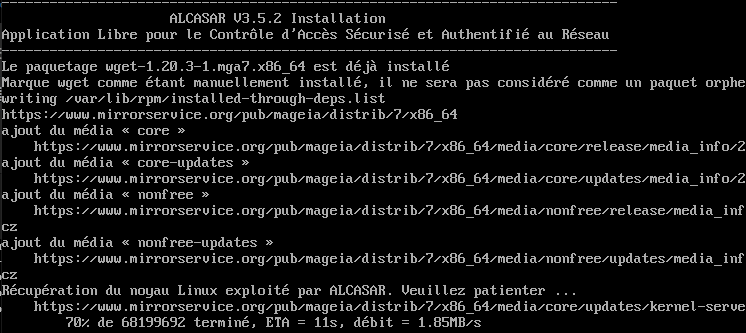
Installer un serveur ALCASAR sur un serveur Debian
Alcazar est un contrôleur d'accès à internent libre et gratuit !
Introduction :
ALCASAR bloque l'accès à Internet pour les utilisateurs non-authentifiés (identifiant + mot de passe).
Via une interface WEB de gestion (ACC : ALCASAR Control Center) l'administrateur peut définir des utilisateurs ou des groupes d'utilisateurs autorisés à se connecter. Pour chaque utilisateur (ou groupe d'utilisateurs), il peut fixer des dates de fin de validité de compte, des créneaux de connexion hebdomadaire ainsi que des durées maximales de connexion par session, par jour ou par mois. Pour gérer les utilisateurs, ALCASAR s'appuie sur une base interne qui peut être reliée à un annuaire externe de type LDAP ou Active Directory©.
Installation de Mageia :
Pour installer Alcazar nous allons utiliser la distribution Mageia !
Lien de l'iso : https://adullact.net/frs/download.php/file/8436/Mageia-7-x86_64-Alcasar3.5.2.iso
Nous allons créer une machine virtuelle avec DEUX CARTES Réseaux et lui attribuer 10 Go de RAM car ALCASAR est assez gourmant.
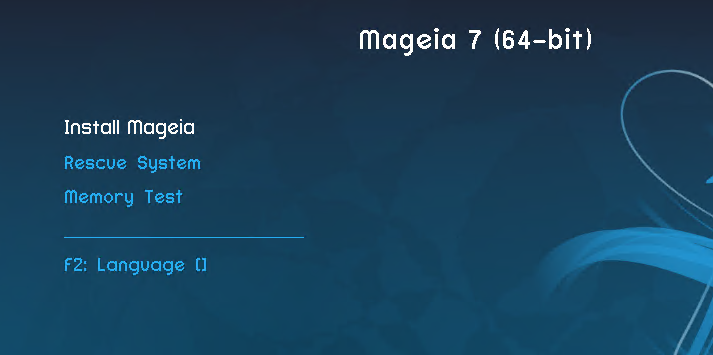
Puis nous allons démarrer la machine et sélectionner Install Mageia :
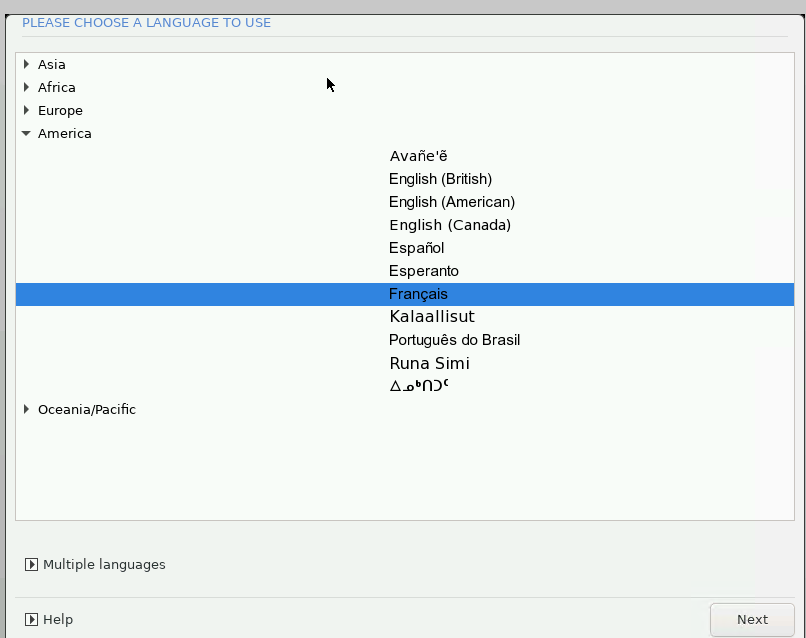
Puis nous sélectionnons Français et validons :
Nous acceptons la licence :

Nous choisissons la disposition du clavier :

Nous allons utiliser le disque dur en entier :

Puis nous sélectionnons le réseau pour l'installation des paquets :
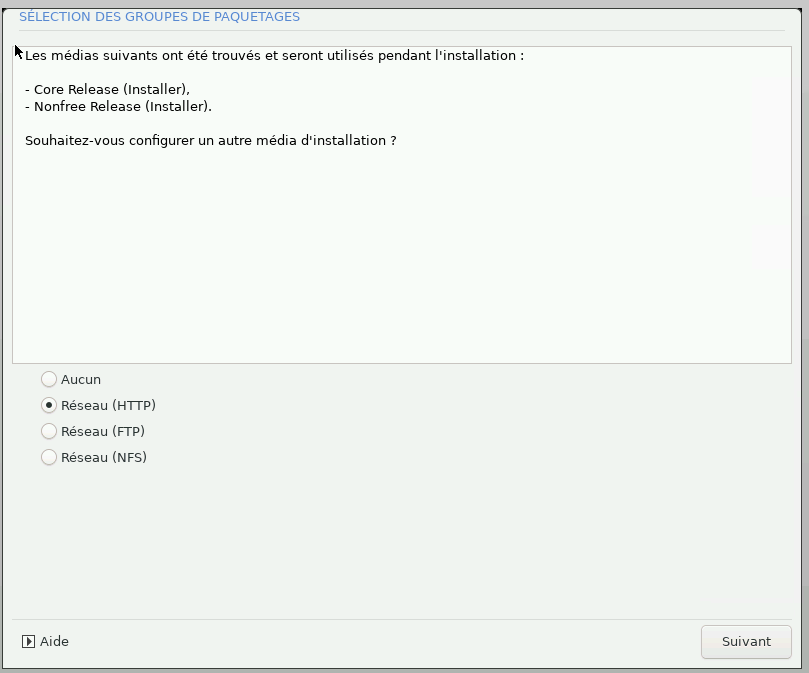
Après avoir cliquer sur suivant, l'installation débute :

Puis on spécifie notre type de connexion :

Et la carte réseau concerné :
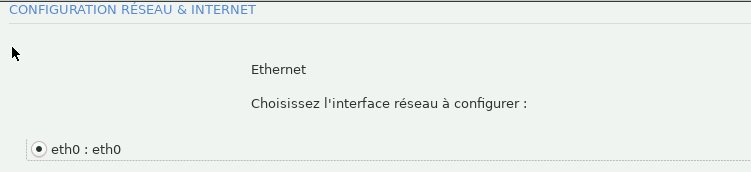
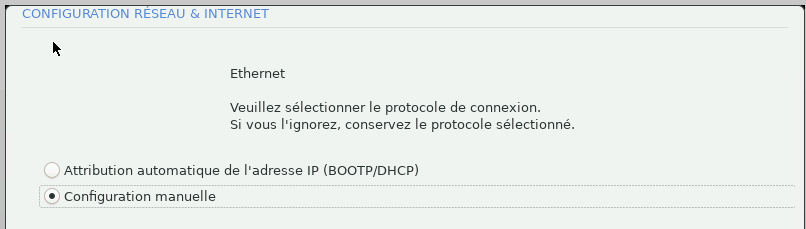
Et nous allons lui attribuer une configuration IP Fixe :
Puis nous définissons nos paramètres IP :
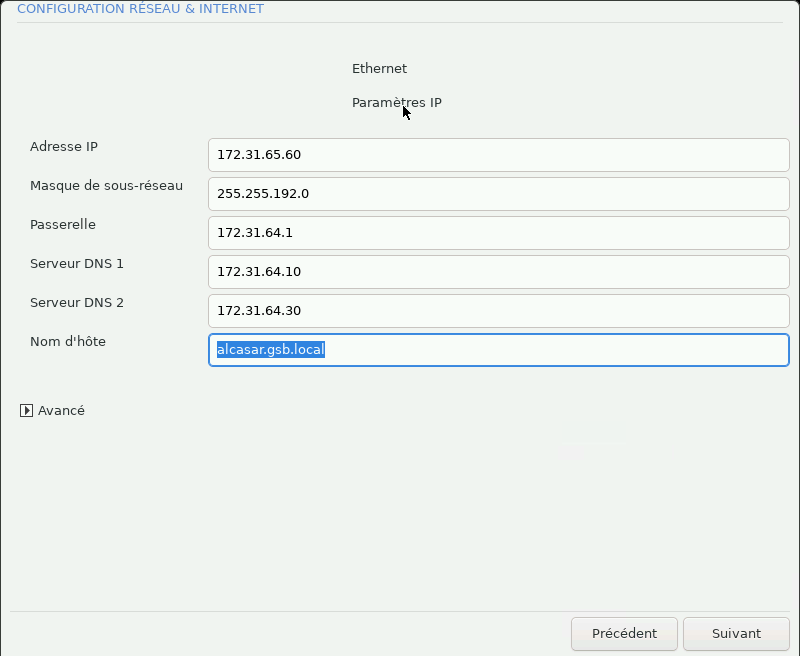
En simultané, sur mon serveur DNS, je vais créer une entrée A et y mettre le nom "alcasar" avec l'IP 172.31.65.60 :
On définie des paramètres réseaux :

On choisie de démarrer la connexion maintenant :
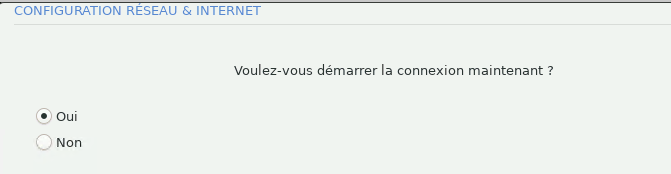
La connexion est bien établie :

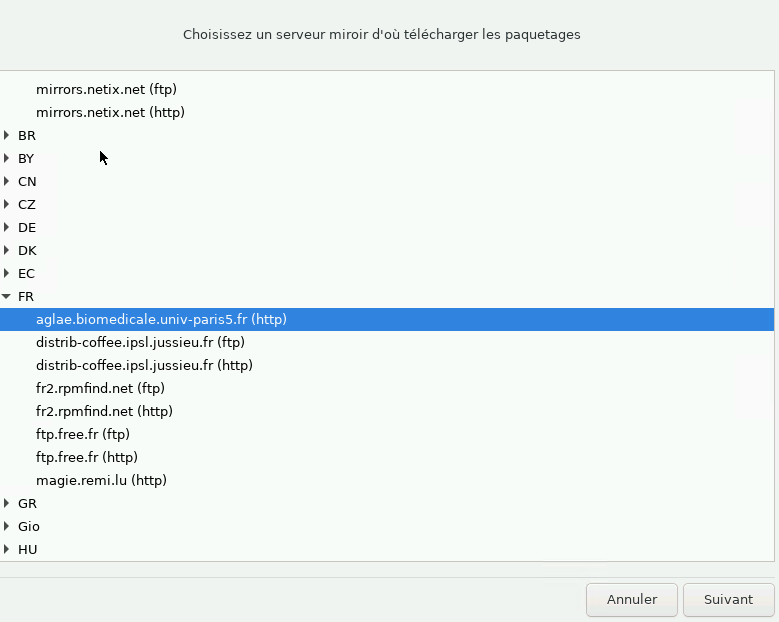
On choisie un miroir EN FRANCE :
On sélectionne "HTTP" pour configurer la seconde carte réseau :
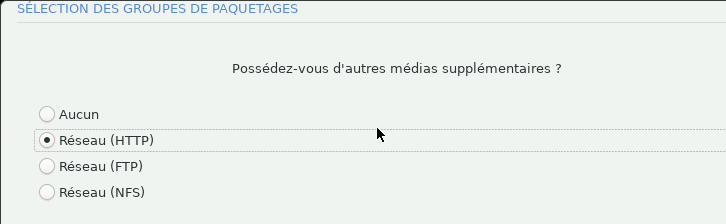
Par défaut elle aura l'adresse IP : 192.168.182.1/24
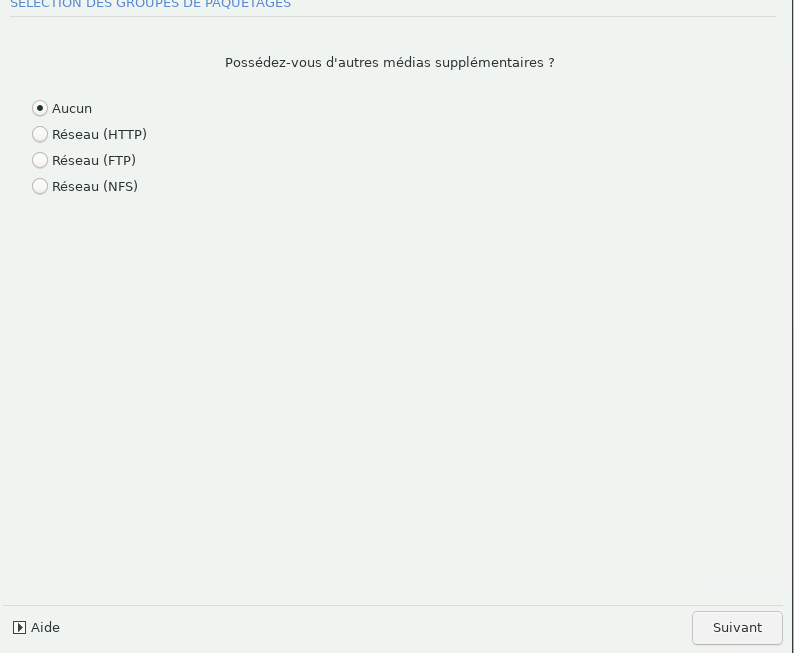
Nous n'avons plus de carte réseau à installer donc nous sélectionnons "Aucun".
Puis on patiente :

On défini les mots de passes :

On clique sur "Configurer" l'interface graphique :

On laisse l'interface par défaut :

Puis on laisse les options par défauts d'XORG :


On clique en dessous d'Automatique et on sélectionne 24bits.
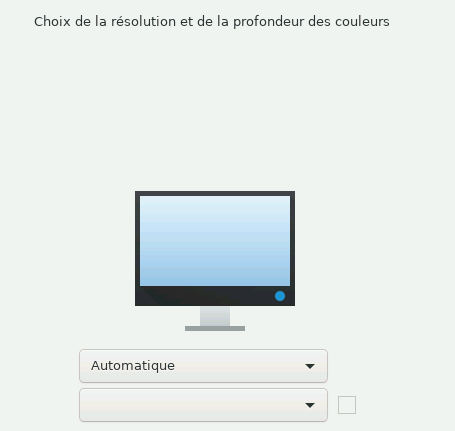
Puis on valide le résumé.
Installation terminée !
Installation d'Alcasar :
Affichage des cartes réseaux :
ip a
On comprend que l'interface eth1 est en IP dynamique est nous ne voulons pas ça. Nous allons donc la modifier :
Nous installons premièrement le paquet nano pour plus de simplicité :
su -c "dnf in nano"Puis nous copions le fichier d'interface eth0 vers celui de eth1 :
cp /etc/sysconfig/network-scripts/ifcfg-eth0 /etc/sysconfig/network-scripts/ifcfg-eth1Et nous l'affinons la configuration selon nos besoins :
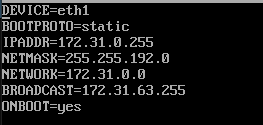
En suite on redémarre le system et on vérifie que le changement à bien été réalisé (service network restart)
wget https://adullact.net/frs/download.php/file/8433/alcasar-3.5.2.tar.gz
tar -xvf alcasar-3.5.2.tar.gz
cd alcasar-3.5.2/
sh alcasar.sh -i
On accepte la licence :
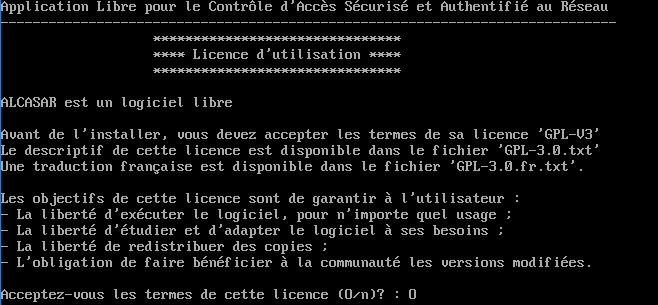
On laisse le scripte réaliser les téléchargements nécessaires :