
Installer un serveur DHCP sur DEBIAN
Premièrement nous allons installer le paquet ISC-DHCP-SERVER.
apt-get install isc-dhcp-serverIl se peut qu'une erreur apparaisse dès l'installation du paquet. Pas de panique, cela va s'arranger !
Puis nous allons activer le serveur DHCP sur une interface :
nano /etc/default/isc-dhcp-serverDans ce fichier nous allons commenter la ligne "INTERFACESV6". Puis nous allons spécifier le nom de notre interface réseau concernée par l'écoute du serveur DHCP.
Vous aurez donc un rendu comme ceci :

Puis nous modifions le fichier de configuration du serveur DHCP.
nano /etc/dhcp/dhcpd.confNous allons maintenant remplir le haut du document à notre guise. Voilà un exemple :
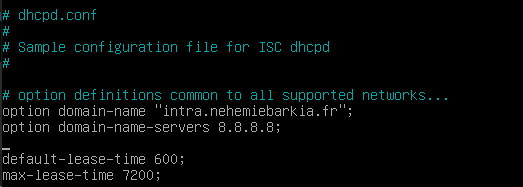
Puis, toutTout en bas du fichierfichier, nous allons ajouter notre étendue DNS :
subnet 10.0.0.0 netmask 255.255.0.0 {
        range                           10.0.77.1 10.0.80.254;
        option domain-name-servers      8.8.8.8;
        option domain-name				"intra.nehemiebarkia.fr";
        option routers                  10.0.255.254;
        option broadcast-address		10.0.255.255;
        default-lease-time 				3600;
		max-lease-time 					7200;
}
Puis nous pouvonson redémarrermarre le serveur DHCP :
service isc-dhcp-server restart
Pour tester si votre configuration est bien effective, il vous suffit simplement de démarrer une ordinateur qui ne possède pas d'adresse IP fixe. Comme vous le voyez, grâce au serveur DHCP, il récupérera son adresse IP automatiquement :

Son adresse IP correspond à la plage d'IP que nous avons configuré.