
Installer un serveur samba
Installation d'un serveur Samba
Téléchargement du paquet samba :
apt-get install samba
Emplacement du fichier de configuration samba :
Le fichier de configuration de samba est : /etc/samba/smb.conf .
Redémarrer le service samba :
service smb* restart
Configuration d'un accès publique :
Premièrement, dans la partie [global] de /etc/samba/smb.conf, nous allons préciser le paramètre "workgroup" et nous créons le paramètre "security".
# Change this to the workgroup/NT-domain name your Samba server will part of
   workgroup = WORKGROUP
   security = user
En suite, nous allons définir le partage. Et pour cela, nous irons tout en bas du fichier de configuration pour ajouter après la dernière ligne :
Dans notre exemple le partage se nommera nasn, il partagera le fichier /srv/samba/share .
[nas]
   comment = Partage
   browseable = yes
   path = /srv/samba/share
   guest ok = no
   read only = no
   create mask = 0755
Description des paramètres :
-
- Comment : Petite description du partage.
- Path : L'emplacement du dossier partagé.
- Browsable : Autorise les clients Windows à parcourir le répertoire partagé en utilisant l'explorateur de fichiers Windows.
- Guest ok : Permet au client de se connecter sans utiliser de mot de passe.
- Read only : Détermine si le partage est en écriture seulement.
- Create mask : Détermine les permissions des fichiers nouvellement créés.
Dossier de partage et permissions :
Création du dossier de partage :
mkdir -p /srv/samba/shareDéfinition des permissions du dossier :
chown nobody:nogroup /srv/samba/share N'oubliez pas de procéder au redémarrage du service Samba pour que les modifications soient appliqués.
Connexion au dossier de partage depuis un poste client :
Nous allons maintenant nous connecter au dossier de partage depuis un poste Windows 10. Et pour cela, il suffit de se rendre dans l'explorateur Windows et se rendre sur "Ce-PC".
Puis cliquer sur "Connecter un lecteur réseaux" (comme ci dessous).

Puis compléter comme ci-dessous les informations requises :
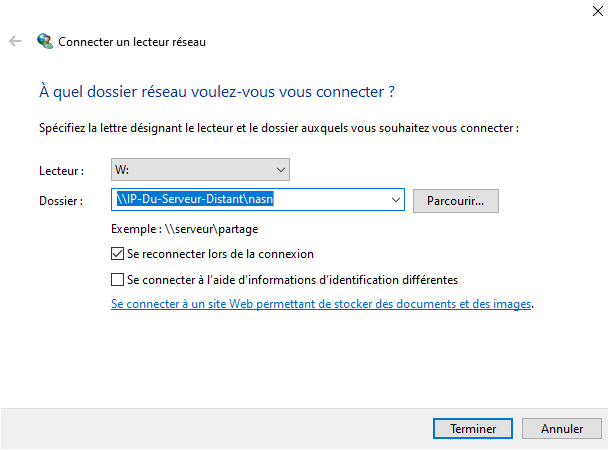
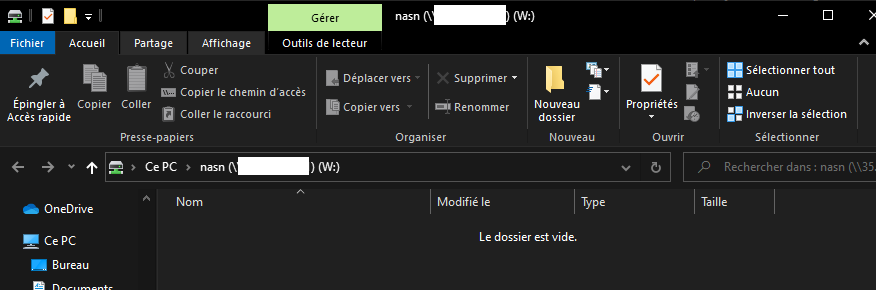
Dès que vous avez rempli correctement alors vous aurez désormais accès comme ci-dessous à votre dossier de partage :
Configuration d'un accès restreint :
Pour autoriser que des clients disposant d'un nom d'utilisateur et d'un mot de passe, il va falloir commencer par modifier les paramètres dans le fichier de configuration de samba.

Si vous voulez autoriser plusieurs utilisateurs, il vous suffit de séparer tout les usernames par un espace : user1 user2 user4 etc...
Concrètement, on interdit aux utilisateur publique d'accéder au dossier de partage et nous autorisons uniquement l'utilisateur nem.
Création d'un utilisateur :
1. Création du compte dans Linux :
adduser nem
2. Création du compte dans Samba :
smbpasswd -a joeIl vous suffit maintenant de redémarrer le service Samba car la configuration est désormais finie !
Pour aller plus loin :
Liste des différentes options pour le partage :
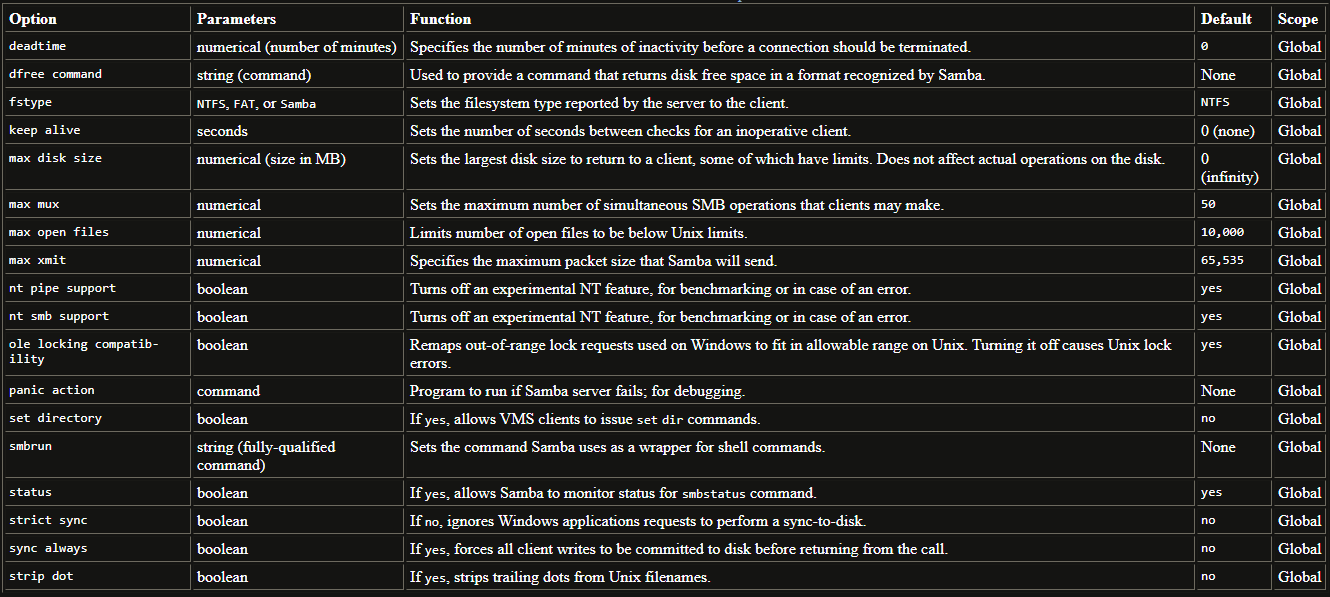
Source : https://www.oreilly.com/openbook/samba/book/ch08_06.html