
Windows serveur
Afficher les rôles FSMO :
netdom query fsmoGPO :
Intitulé |
Emplacement |
| Forcer le changement de mot de passe tous les X jours | Computer Configuration > Policies > Windows Settings > Security Settings > Local Policies > Security Options |
| Désactiver les ports USB | Configuration Ordinateur > Stratégies > Modèles d’Administration > Système > Accès au stockage amovible > Toutes les classes de stockage amovible : refuser tous les accès |
| Ajouter un lecteur réseau | Configuration Utilisateur > Préférences > Paramètres Windows > Mappages de lecteurs |
| Désactiver le CMD | Configuration Utilisateur > Stratégies > Modèles d'administration > Système > Désactiver l'accès à l'invite de commandes |
| Désactiver le micro |
Configuration Ordinateur > Stratégies > Modèles d’administration > Composants Windows > Confidentialité de l’application > Permettre aux applications Windows d’accéder au micro |
| Désactiver la caméra | Configuration Ordinateur > Stratégies > Modèles d’administration > Composants Windows > Confidentialité de l’application > Permettre aux applications Windows d’accéder à l’appareil photo |
| Interdire REGEDIT |
Configuration Utilisateur > Stratégies > Modèle d'administration > Système > Empêche l'accès aux outils de modifications du Registre |
| Interdire la modification du serveur Proxy du navigateur | Configuration Utilisateur > Stratégies > Modèle d'administration > Composants Windows > Internet Explorer > Empêcher la modification des paramètres de proxy |
| Profil Itinérant | Configuration Utilisateur > Stratégies > Paramètres Windows > Redirections de dossier |
| Suppression du menu exécuter dans le menu démarré | Configuration Utilisateur > Modèles d'administration > Menu démarrer et barre des tâches > Supprimer le menu exécuter du menu démarrer. |
| Empêcher l'accès au panneau de configuration | Configuration Utilisateur > Modèles d'administration > Panneau de configuration > Interdire l'accès au Panneau de configuration et l'application Paramètres du PC. |
| Désactivation de la modification des paramètres de connexion | Configuration Utilisateur > Modèles d'administration > Réseau > Interdire la configuration avancée de TCP/IP |
Profil itinérant :
Créer un partage de fichier : \\SERVER\home$
Créer la GPO "Profil Itinérant", et rediriger par exemple le dossier "Documents" des utilisateurs :
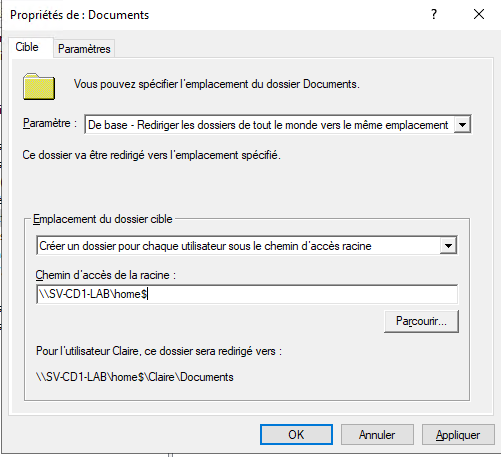
Modifier l'utilisateur : (Onglet Profil)

WDS - Windows Deployment Services :
On doit ajouter une image d'installation ;
- dans le fichier iso chercher : sources/install.wim
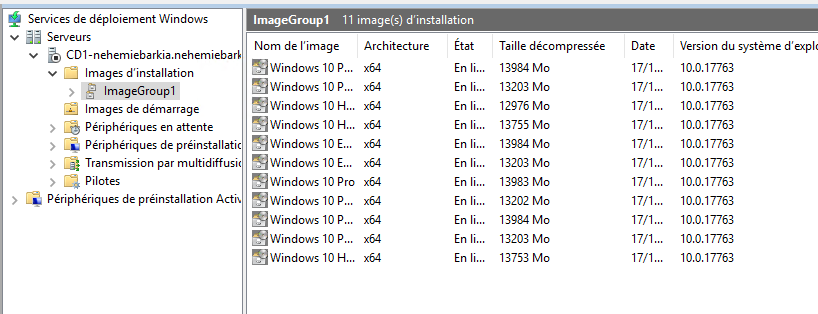
On doit ajouter une image de démarrage :
- dans le fichier iso chercher : sources/boot.wim

Sur le serveur DHCP, on doit activé l'option d'étendue 060 PXECLIENT :
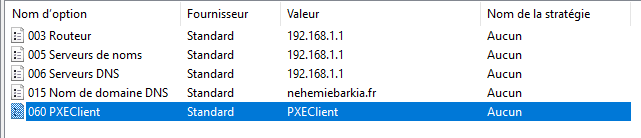
Très important ! Le serveur ne fonctionnera pas tant que l'on aura pas démarré !
Le client :

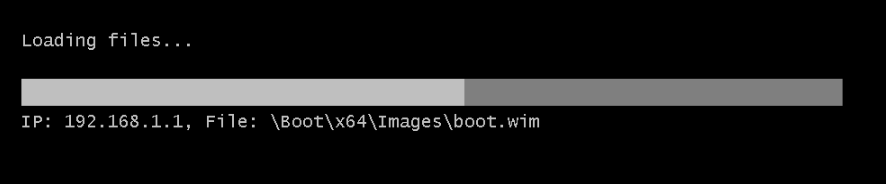
Et voilà !
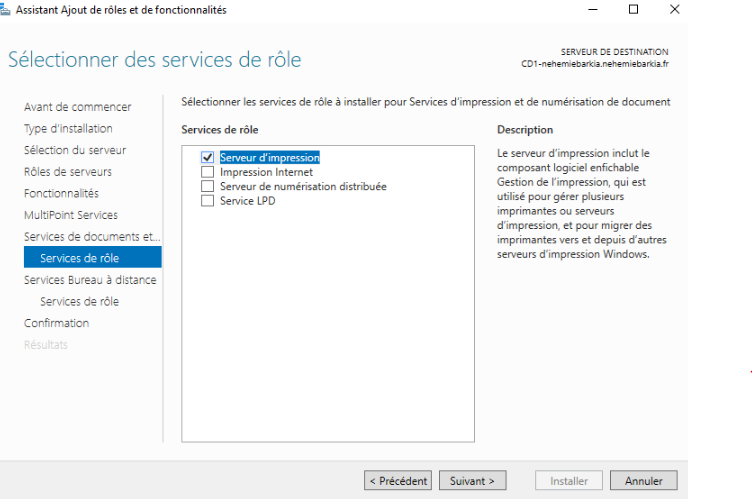
Serveur Multipoint :
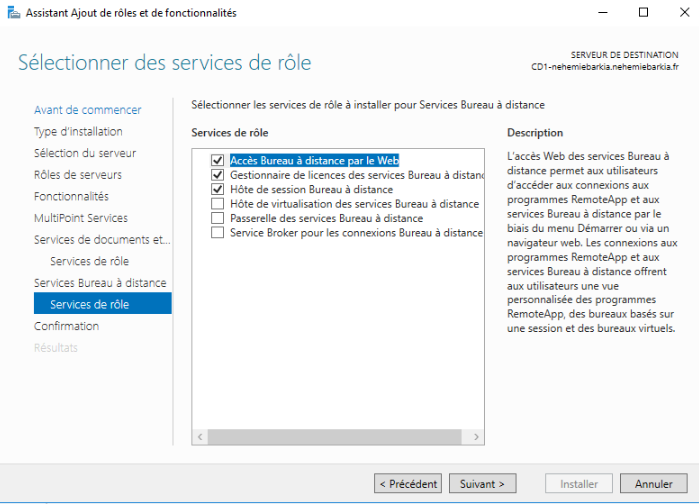
Les rôles et services de rôle suivants seront installés sur votre serveur :
-
Service Broker pour les connexions Bureau à distance.
-
Accès web des services Bureau à distance.
-
Hôte de session Bureau à distance.
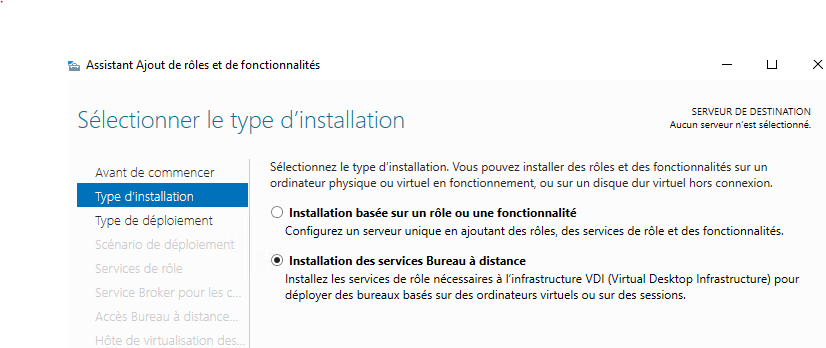
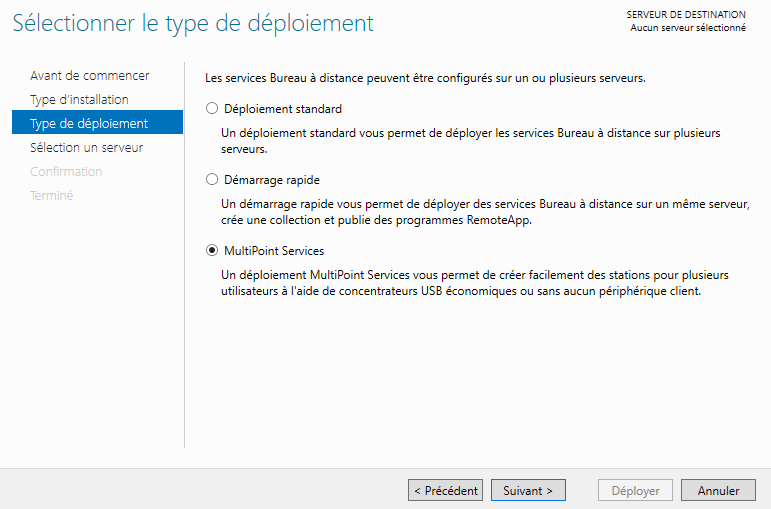
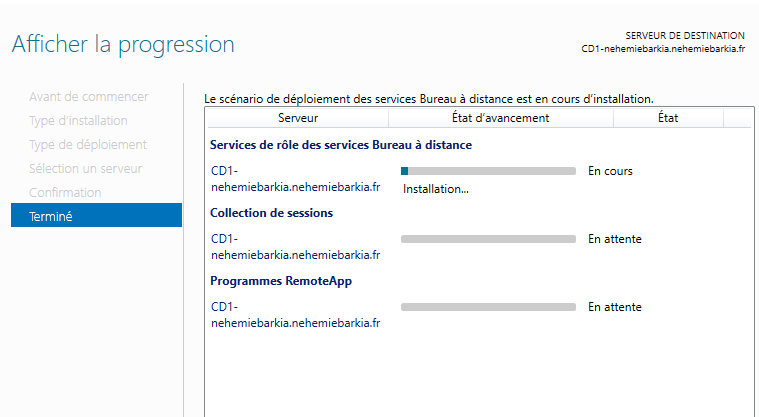
Puis :
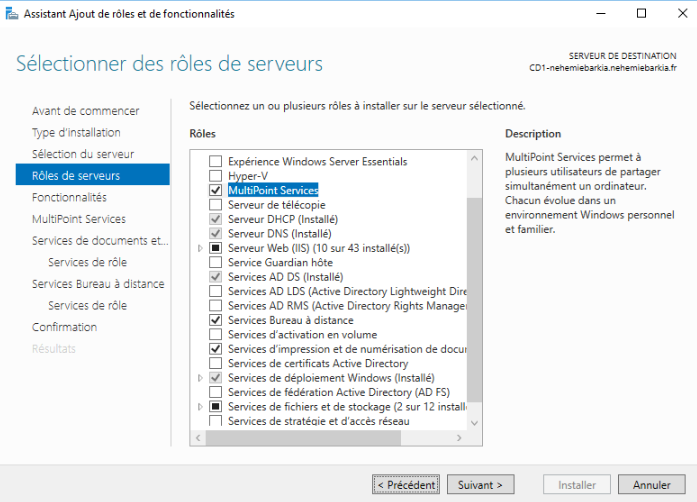
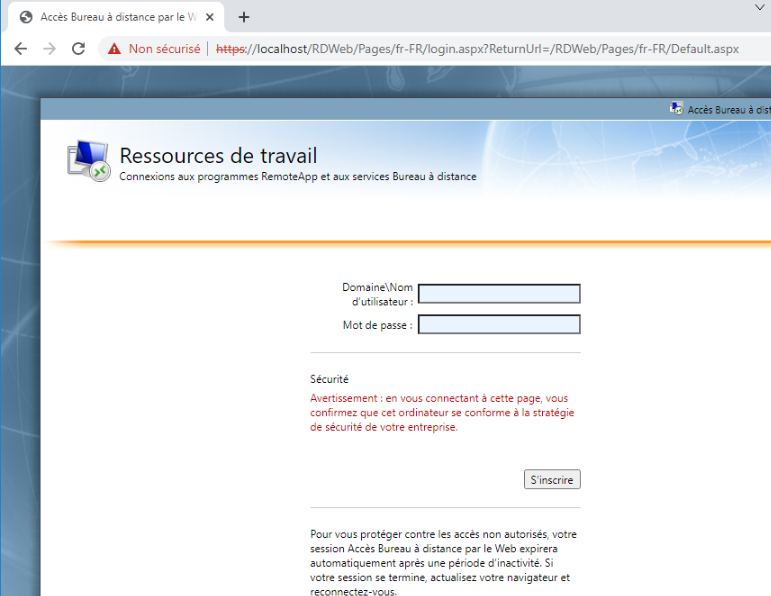
On peut maintenant tenter d'accéder à :
https://localhost/rdWeb
IIS :
Installer la Web Platform Installer : https://www.microsoft.com/web/downloads/platform.aspx
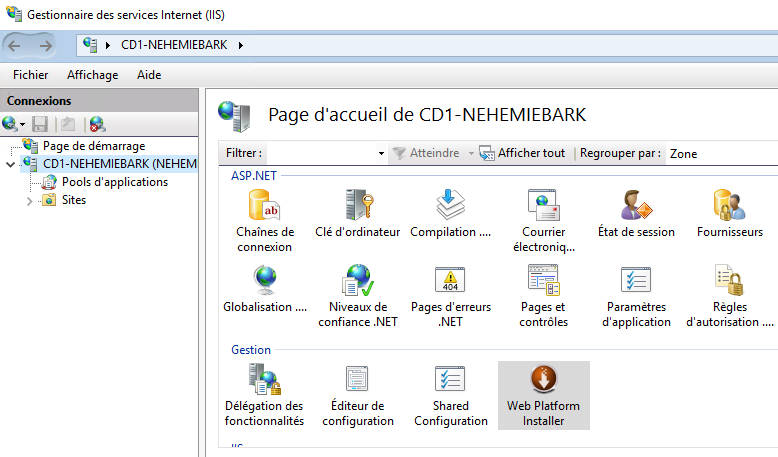
On va pouvoir maintenant installer PHP !
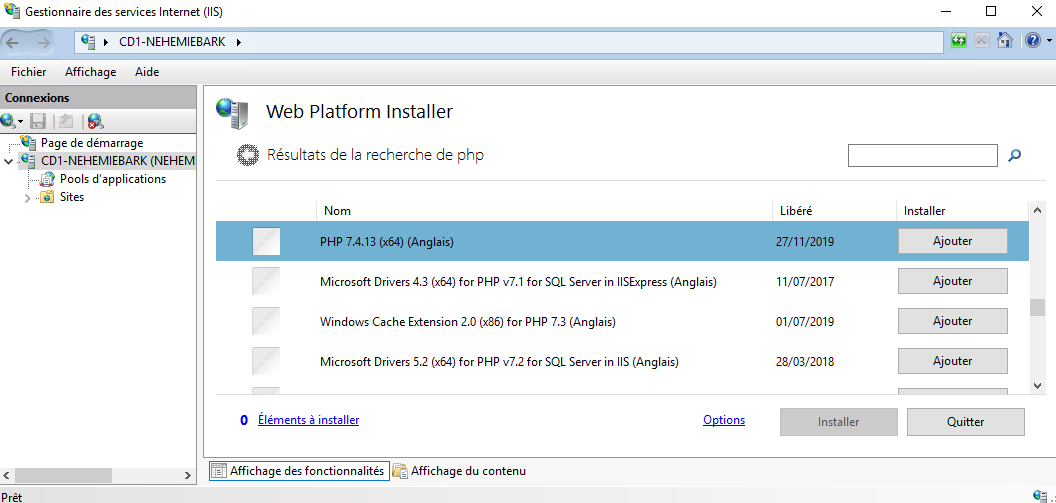
Après avoir cliqué sur "Ajouter" vous aurez PHP d'activé !
Gestion des services
Trouver le PID d'un service :
sc queryex "nom_du_service"Stoper un PID :
PS C:\> Stop-Process -Id 3952
Restauration d'un instantané d'une partition C
Ne peut pas être réalisée à chaud
- Redémarrer en mode rescue puis lancer l'invite de commande ;
- Lister les clichés instantanés disponibles : vssadmin list shadows ;
- Monter le cliché sur le disque (bien faire attention a avoir le "\" à la fin) : ex. mklink /d c:\shadowrestore \\?\GLOBALROOT\Device\HarddiskVolumeShadowCopy1744\
- Sauvegarder le contenu actuel du C: sur le D: : robocopy C:\ D:\windows.old\ /mir /copyall /dcopy:T ;
- Sauvegarder le contenu du cliché sur le D: : robocopy C:\shadowrestore D:\windows.snap\ /mir /copyall /dcopy:T ;
- Démonter le cliché : rmdir c:\shadowrestore ;
- Restaurer les fichiers depuis le cliché : robocopy D:\windows.snap\ C:\ /mir /copyall /dcopy:T

Voici le lien vers le post que nous avons utilisé en partie : https://www.reddit.com/r/sysadmin/comments/w7fwgp/restore_shadow_copies_from_cli/
No Comments