
Installation d'un serveur Apache2
Introduction :
Dans le cadre du contexte GSB nous avons la nécessité d'installer et de déployer correctement un serveur Apache2 sous linux. Pour cela nous allons utiliser une machine virtuelle munie de Debian 10.5.
Installation :
Téléchargement du paquet d'Apache2 :
Nous procédons au téléchargement du paquet d'apache grâce au paquet ci-dessous.
apt-get install apache2 -y
Téléchargement des paquets de PHP & MariaDB :
Nous allons maintenant télécharger les paquets de PHP ainsi que du module d'apache liant à PHP.
apt install php libapache2-mod-php mariadb-server php-mysql -y
Téléchargement des modules PHP les plus connus :
apt install php-curl php-gd php-intl php-json php-mbstring php-xml php-zip -y
Téléchargement de la documentation d'Apache2 :
apt-get install apache2-docAccès à la documentation : /usr/share/doc/
Sauvegarde de la configuration d'Apache2 :
Si nous effectuons une action par mégarde détruisant un fichier de configuration, nous serons bien content de retrouver les fichiers non-modifiés.
cp -rp /etc/apache2 /etc/apache2.init
Commandes liées au serveur Apache2 :
/etc/init.d/apache2 start
/etc/init.d/apache2 stop
/etc/init.d/apache2 reload
Consulter les fichier d'erreurs d'Apache2 :
tail -f /var/log/apache2/error.log
Création de l'accès public (accès via l'ip):
Création du fichier où seront stockés les fichier du serveur virtuel web.
mkdir /var/www/html/public echo "000-default"|a2dissite
On renomme le fichier 000-default.conf en public.conf.
mv /etc/apache2/sites-available/000-default.conf /etc/apache2/sites-available/public.conf
Nous changeons le contenue de public.conf.
<VirtualHost *:80>

        ServerAdmin webmaster@localhost
        DocumentRoot /var/www/html/public

        ErrorLog /var/log/apache2/error.log
        CustomLog /var/log/apache2/access.log combined

</VirtualHost>
On active la nouvelle configuration.
echo "public"|a2ensiteNous redémarrons le serveur apache.
/etc/init.d/apache2 reloadEnfin nous créons le fichier index.html :
(chemin : /var/www/html/public/index.html)
<html>
  <body>
	<h1>It works! SIO (PUBLIC)</h1>
    <p>This is the default web page for this server.</p>
  </body>
</html>
Pour tester ce premier site virtuel, nous avons simplement à accéder à l'IP de notre serveur sur un navigateur.

Création du premier site (accessible avec un nom de domaine) :
Le nom de domaine sera : site1.nehemie.pod4.sio.lan
N'oubliez pas de créer le nom dans votre serveur DNS !
Création du dossier lié au site1 :
mkdir /var/www/html/site1Nous allons copier coller le fichier public.conf pour partir d'une bonne base.
cp /etc/apache2/sites-available/public.conf /etc/apache2/sites-available/site1.confNous l'éditions comme ceci :
<VirtualHost *:80>
        ServerName site1.nehemie.pod4.sio.lan
        ServerAlias www.site1.nehemie.pod4.sio.lan
        DocumentRoot /var/www/html/site1

        ErrorLog /var/log/apache2/error.log
        CustomLog /var/log/apache2/access.log combined

</VirtualHost>
Nous activons le site :
echo "site1"|a2ensiteNous redémarrons le serveur apache.
/etc/init.d/apache2 reloadNous créons le fichier index.html du site 1 :
(chemin : /var/www/html/site1/index.html)
<html>
  <body>
	<h1>It works! SIO (SITE1)</h1>
    <p>This is the default web page for this server.</p>
  </body>
</html>
Création d'un second site :
Création du dossier lié au site2 :
mkdir /var/www/html/site2Nous allons copier coller le fichier site1.conf pour partir d'une bonne base.
cp /etc/apache2/sites-available/site1.conf /etc/apache2/sites-available/site2.confNous l'éditions comme ceci :
<VirtualHost *:80>
        ServerName site2.nehemie.pod4.sio.lan
        ServerAlias www.site2.nehemie.pod4.sio.lan
        DocumentRoot /var/www/html/site2

        ErrorLog /var/log/apache2/error.log
        CustomLog /var/log/apache2/access.log combined

</VirtualHost>
Nous activons le site :
echo "site2"|a2ensiteNous redémarrons le serveur apache.
/etc/init.d/apache2 reloadNous créons le fichier index.html du site 2 :
(chemin : /var/www/html/site2/index.html)
<html>
  <body>
	<h1>It works! SIO (SITE2)</h1>
    <p>This is the default web page for this server.</p>
  </body>
</html>
Création d'un troisième site avec SSL :
Création d'un certificat :
Nous allons générer un certificat qui sera en suite signé par notre professeur qui endossera le rôle d'autorité de certification.
Premièrement nous allons créer le dossier où sera stocké notre certificat.
cd /srv ; mkdir ssl ; cd ssl/
Nous allons créer une clé RSA de 2048 bits.
openssl genrsa -out clefnehemie.key 2048
La commande ls permet d'afficher les fichiers et/ou dossier qui sont présent dans le répertoire courant.
Maintenant que notre clé RSA est crée, nous pouvons générer un certificat.
openssl req -new -key clefnehemie.key -out certificatnehemie.csr
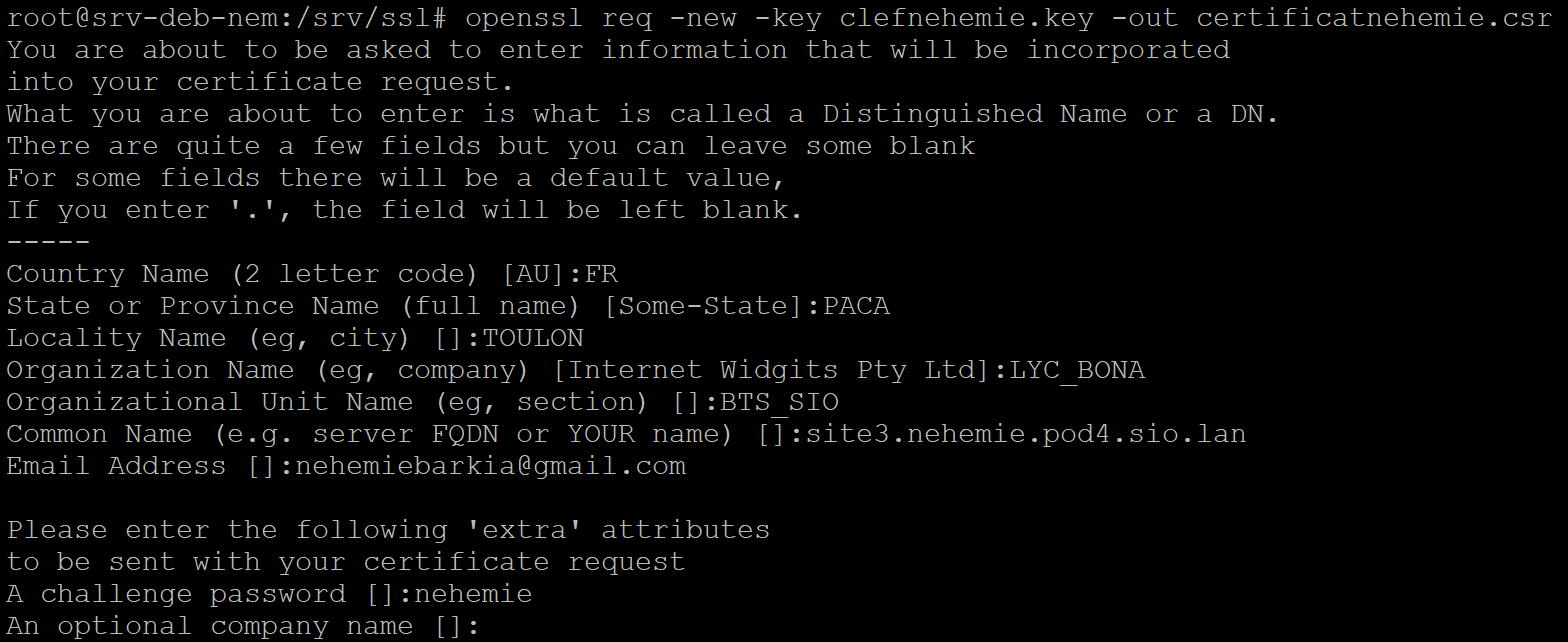

C'est terminé; nous avons bien créer notre certificat. Nous avons donc besoin maintenant de le faire certifier par une autorité de certification (dans notre cas simulé par notre professeur). Nous allons donc lui donner par mail le certificat et ainsi, ils nous enverra un certificat signé.
Le fichier qu'on lui communique se nomme donc "certificatnehemie.csr".
Nous recevons de la part de l'autorité de certification un fichier comportant l'extension ".crt".
Création du dossier lié au site3 :
mkdir /var/www/html/site3Nous allons copier coller le fichier site2.conf pour partir d'une bonne base.
cp /etc/apache2/sites-available/site2.conf /etc/apache2/sites-available/site3.confNous l'éditions comme ceci :
<VirtualHost *:80>
        ServerName site3.nehemie.pod4.sio.lan
        DocumentRoot /var/www/html/site3
        Redirect permanent /  https://site3.nehemie.pod4.sio.lan
        ErrorLog /var/log/apache2/error.log
        CustomLog /var/log/apache2/access.log combined

</VirtualHost>

<VirtualHost *:443>
        ServerName site3.nehemie.pod4.sio.lan
        DocumentRoot /var/www/html/site3

        SSLEngine On
        SSLCertificateFile /srv/ssl/certificatnehemie.crt
        SSLCertificateKeyFile /srv/ssl/clefnehemie.key
        ErrorLog /var/log/apache2/error.log
        CustomLog /var/log/apache2/access.log combined

</VirtualHost>
Nous activons le site :
echo "site3"|a2ensiteNous activons le module ssl :
a2enmod ssl
Nous redémarrons le serveur apache.
/etc/init.d/apache2 reloadNous créons le fichier index.html du site 3 :
(chemin : /var/www/html/site3/index.html)
<html>
  <body>
	<h1>It works! SIO (SITE3)</h1>
    <p>This is the default web page for this server.</p>
  </body>
</html>
Création d'un troisième site avec un système d'authentification :
Création du dossier lié au site4 :
mkdir /var/www/html/site4
Nous créons le fichier de configuration apache pour le site :
<VirtualHost *:80>
        ServerName site4.nehemie.pod4.sio.lan
        DocumentRoot /var/www/html/site4

        ErrorLog /var/log/apache2/error.log
        CustomLog /var/log/apache2/access.log combined

        <Directory />
                Options FollowSymLinks
                AllowOverride all
        </Directory>

         <Directory /var/www/html/site4/admin>
                Options Indexes MultiViews
                AllowOverride all
                order allow,deny
                Allow from all
        </Directory>


</VirtualHost>
Nous créons bien les dossiers admin et public.
mkdir admin
mkdir publique
Nous créons le fichier .htpasswd
htpasswd -cm .htpasswd nem
Nous créons le fichier .htaccess.
AuthName "Acces Restricted"
AuthType Basic
AuthUserFile /var/www/html/site4/.htpasswd
Require valid-user
Il faut faire attention sur le chemin du fichier .htpasswd sinon cela ne marchera pas.
No Comments