
Installation et configuration d'un serveur active directory
Introduction
Dans le cadre du contexte GSB nous devons installer et configurer le service Active Directory (AD) sur deux Windows Serveur 2019.
- Le premier serveur sera le contrôleur du domaine GSB.local
- Le second serveur sera le contrôleur du domaine PharmaDuSud.local
Définition :
Active Directory : L'objectif principal d'Active Directory est de fournir des services centralisés d'identification et d'authentification à un réseau d'ordinateurs utilisant le système Windows, MacOs et encore Linux. Il permet également l'attribution et l'application de stratégies ainsi que l'installation de mises à jour critiques par les administrateurs.
Schéma :

Remarque :
Avant toutes choses. Nous avons créé un Windows Serveur 2019. Et nous l'avons nommé VM-SRV-IN-MASTER. Nous l'exportons afin d'avoir un Windows Serveur 2019 près à l'emploi grâce à une simple importation.
Nous allons donc l'importer deux fois, cela nous permettra d'avoir deux WS2019. Le premier deviendra le contrôleur du domaine "GSB.local" et le second sera contrôleur du domaine "Pharma-Du-Sud.local".
Installation :
La documentation ci-dessous correspond à un Windows serveur 2019 - Vierge.
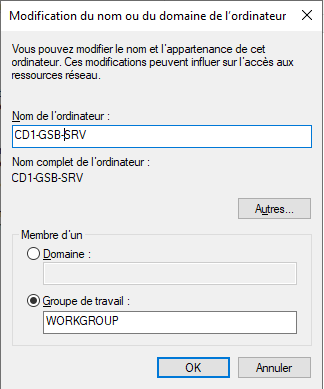
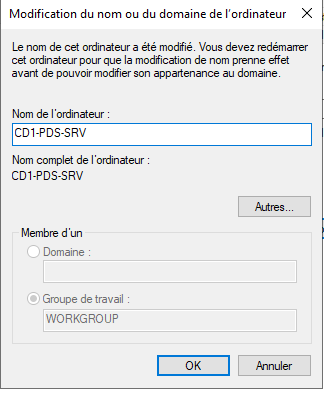
Premièrement, nous allons définir le nom de nos deux WS19 :
Nom pour notre premier serveur.
|
Nom pour notre second serveur.
|
Adressage IP :
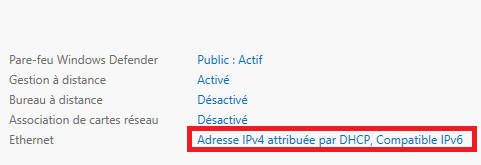
Pour modifier l'adressage IP d'un Windows Serveur 2019. Il faut aller dans le gestionnaire de serveur puis dans "Serveur Local".
CD1-GSB-SRV
|
CD1-PDS-SRV
|
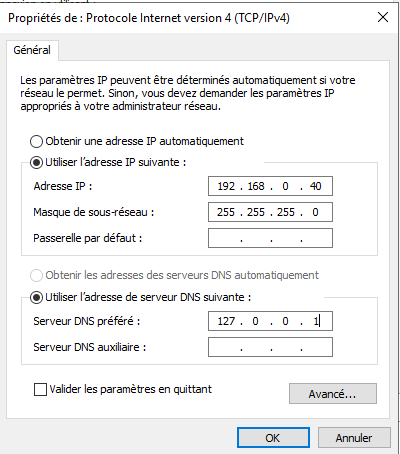

Notons que les deux serveur doivent être connecté au même réseau (physique ou virtuel). Pour qu'ils puissent communiquer entre eux. Un simple ping permet de vérifier le bon fonctionnement de la configuration.
Sysprep :
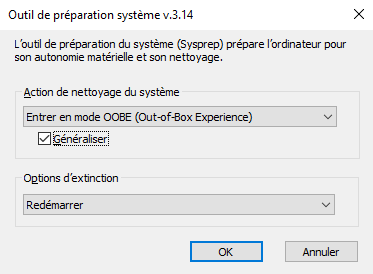
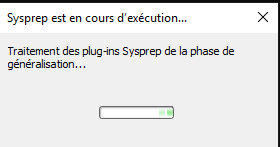
Comme vous le savez, nous avons réales des clones cependant, nous avons besoins de regénérer des nouveaux SID (identifiant uniques qui du coup ont été dupliqués).
Pour ce faire nous exécutons ces deux lignes de commandes (sur les deux serveurs) :
cd C:\Windows\System32\Sysprep\
.\sysprep.exe
N'oubliez pas de faire le sysprep sur les deux serveurs.
Contrôleur de domaine (sur CD1-GSB-SRV):
Nous procédons à l'installation du serveur Active Directory :
Gérer-->Ajouter des rôles et fonctionnalités.

Suivant >

Suivant >
Ici, on choisi sur quel serveur nous voulons ajouter un service.
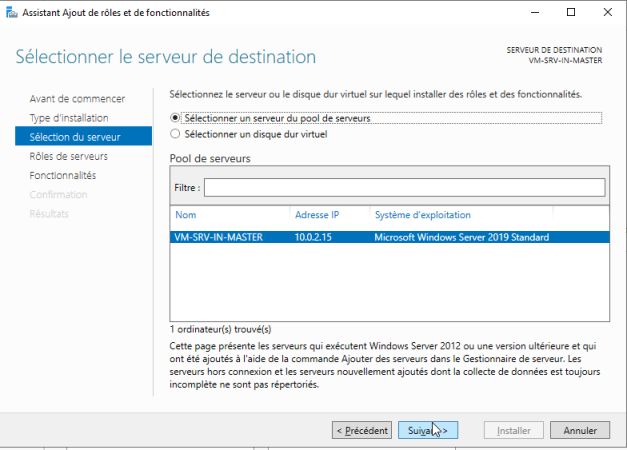
Suivant >
On coche la case "Services AD DS".

Suivant >
On continue avec les paramètres par défaut.

Ajouter des fonctionnalités
La case "Services AD DS" est désormais cochée.
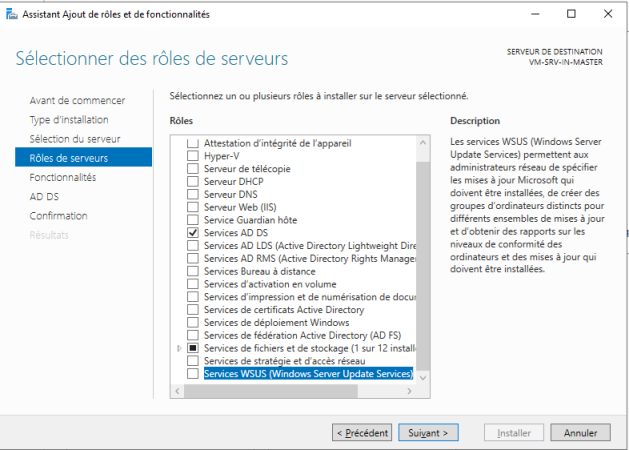
Suivant >
Ici, on nous propose des fonctionnalités supplémentaires pour notre Active Directory, nous laissons celles activées par défaut.
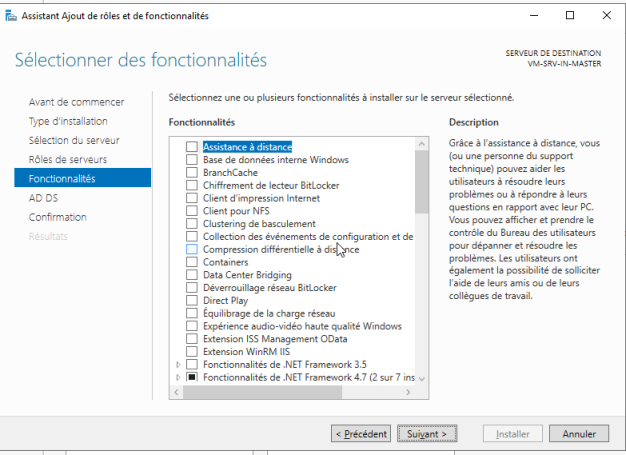
Suivant >

Suivant >
Nous avons droit à un récapitulatif nous permettant de vérifier les composant que nous avons choisi.
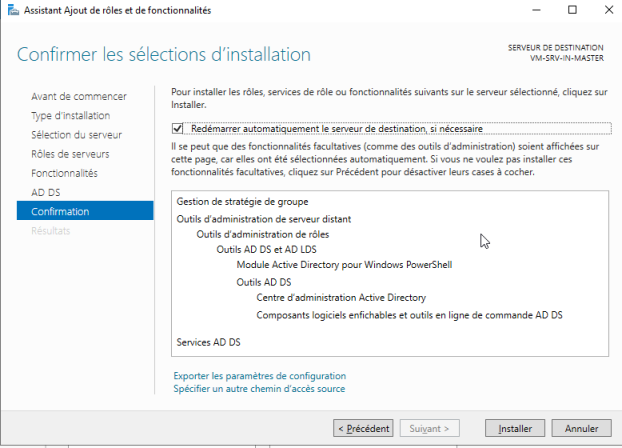
Installer
L'installation nécessite de cinq à dix minutes.

Fermer
Maintenant installé, le service AD DS est disponible dans notre gestionnaire de serveur.

Autre (en haut à gauche)

Action --> Promouvoir ce serveur en contrôleur de domaine.
On sélectionne "Ajouter une nouvelle forêt" tout en lui donnant le nom "GSB.local".

Suivant >
Nous définissons un mot de passe au mode de restauration des services d'annuaires.

Suivant >
Nous définissons maintenant le nom NetBIOS de la forêt.
Suivant > Suivant >
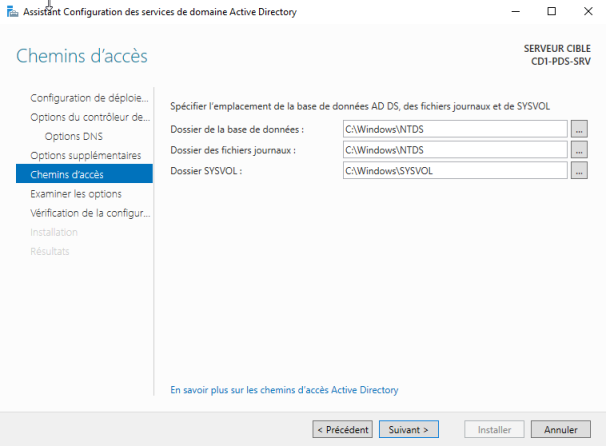
Nous avons désormais le choix des emplacements des fichier journaux mais aussi de la base de données.
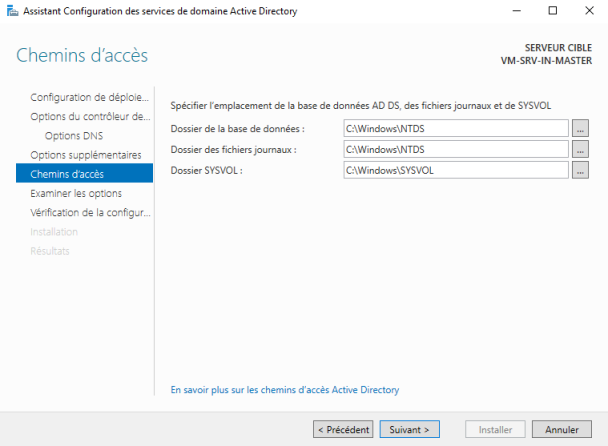
Suivant >
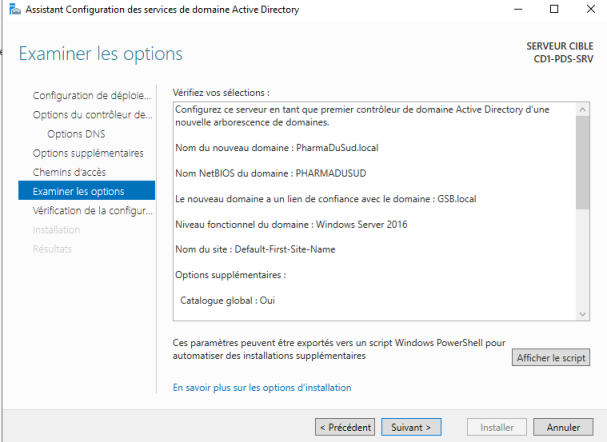
Nous avons également ici le droit à un autre récapitulatif.

Suivant >
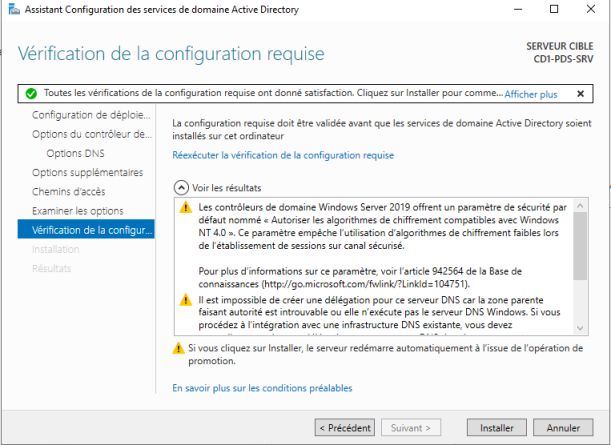
Le serveur procède à la vérification de la configuration requise.
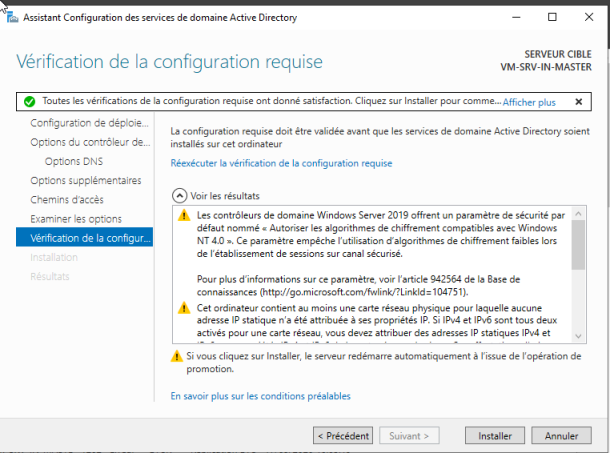
N'ayez crainte des avertissements ci-dessus, n'oubliez pas que c'est vous le maitre du serveur.
Le serveur va procéder à l'installation puis redémarrera, dès le redémarrage nous remarquons que nous nous connectons sur le domaine GSB.

Contrôleur de domaine (sur CD1-PDS-SRV):
Nous procédons à l'installation du serveur Active Directory :
Gérer-->Ajouter des rôles et fonctionnalités.
Suivant >
Suivant >
Ici, on choisi sur quel serveur nous voulons ajouter un service.
Suivant >
On coche la case "Services AD DS".
Suivant >
On continue avec les paramètres par défaut.
Ajouter des fonctionnalités
La case "Services AD DS" est désormais cochée.
Suivant >
Ici, on nous propose des fonctionnalités supplémentaires pour notre Active Directory, nous laissons celles activées par défaut.
Suivant >
Suivant >
Nous avons droit à un récapitulatif nous permettant de vérifier les composant que nous avons choisi.
Installer
L'installation nécessite de cinq à dix minutes.
Fermer
Maintenant installé, le service AD DS est disponible dans notre gestionnaire de serveur.
Autre (en haut à gauche)
Action --> Promouvoir ce serveur en contrôleur de domaine.
On sélectionne "Ajouter un nouveau domaine à une forêt existante" tout en lui donnant le nom de la forêt existante : "GSB.local" ainsi que du nouveau nom de domaine : "PharmaDuSud.local".
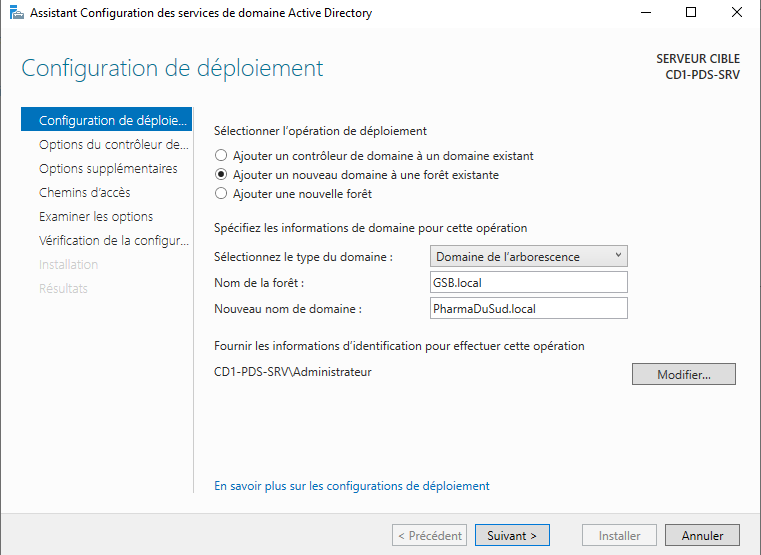
Modifier...
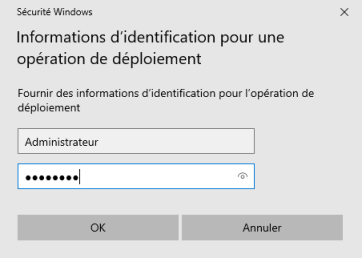
Nous entrons ici le compte Administrateur du serveur GSB.
Grâce à cette étape, vous aurez désormais accès au bouton "suivant" :
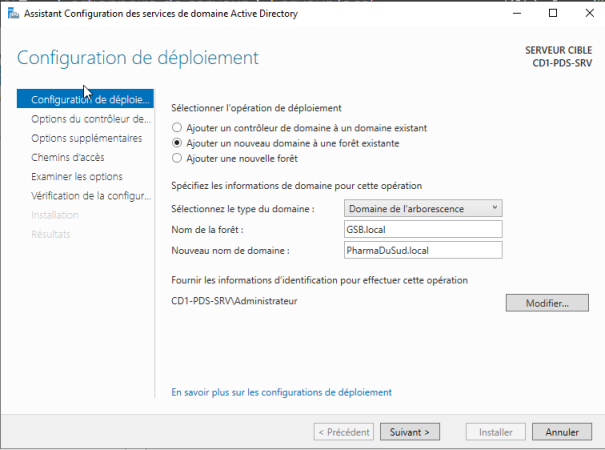
Suivant >
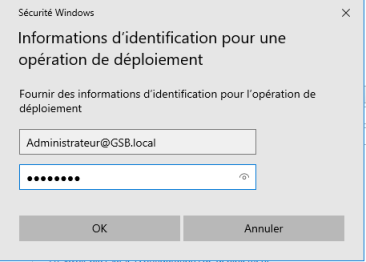
Ok

Si vous obtenez une erreur, ajouter à l'utilisateur "Administrateur" du serveur de GSB, le groupe "Utilisateur de Bureau à distance".
Suivant >

Suivant >

Suivant >
Suivant >
Suivant >
Installer
Après un petit temps de chargement, le serveur redémarrera automatiquement.
Nous constatons que nous sommes désormais intégré au domaine.

Poste de test :
Nous allons désormais installer poste utilisateur. Pour cela nous avons une machine virtuelle que nous nommerons "ST-10-TEST".
On fait un SysPrep si nous utilisons un clone.
Installation IP :
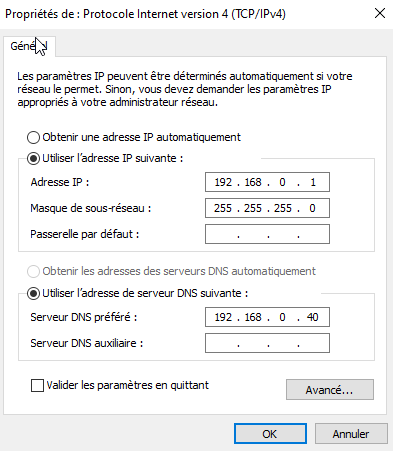
Conformément au schémas, nous allons assigner une adresse IP Fixe au poste de test :
Adresse IP - 192.168.0.1
Masque de sous réseau - 255.255.255.0
Serveur de noms (DNS) - 192.168.0.40
Pour tester la communication entre le poste de test et GSB.local, nous pouvons simplement réaliser un PING.
ping 192.168.0.40
No Comments